
Importare dati su Windows
L'importazione è disponibile su Windows, ma non su Android. Accetta un file CSV o Excel contenente azioni e fondi, quindi aggiunge o aggiorna questi titoli nel supporto scelto.
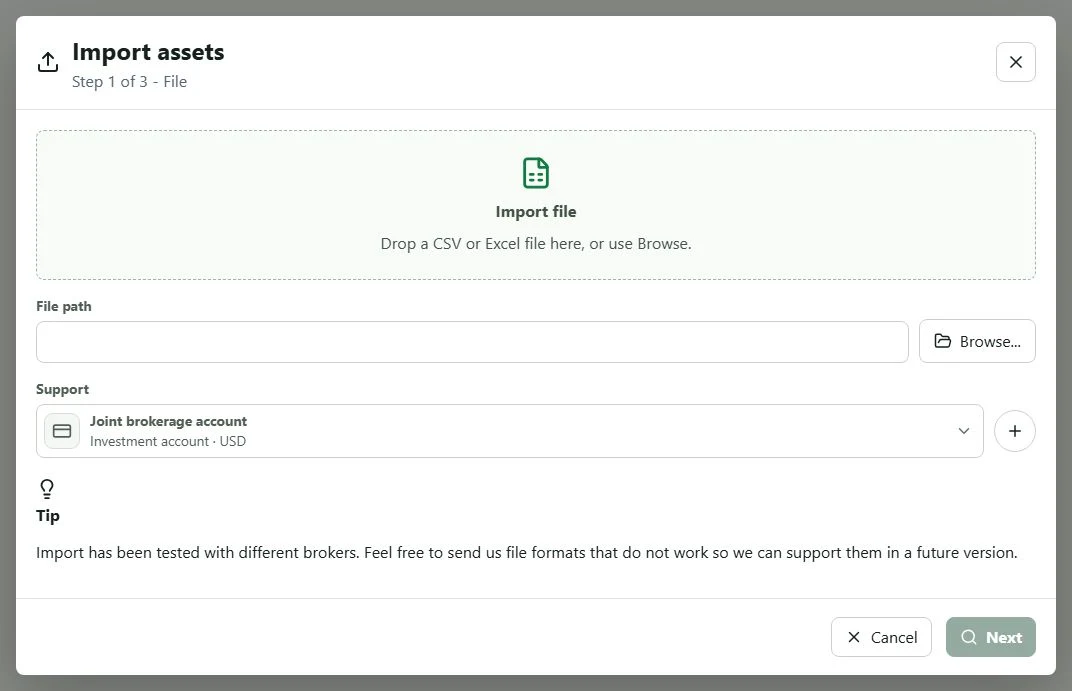
Prima dell'importazione
- Apri o crea il patrimonio che deve ricevere i dati.
- Salva il file
.mywealthprima di un'operazione importante. - Crea il supporto che riceverà i titoli e verificane la detenzione.
- Apri il menu principale, quindi seleziona Importa….
- Trascina il file CSV o Excel nella finestra di dialogo oppure usa Sfoglia.
- Seleziona il supporto di destinazione, quindi scegli Avanti.
My Wealth cerca nel file le informazioni necessarie per azioni e fondi, come simbolo, nome, valuta, quantità e prezzo di acquisto. Se il formato non contiene i valori obbligatori o non viene riconosciuto, non viene applicata alcuna importazione.
Verificare i titoli rilevati
La seconda fase mostra una riga per ogni titolo rilevato. Prima di avviare l'importazione:
- seleziona solo le righe che desideri conservare;
- controlla lo stato ticker: Trovato indica che il simbolo è stato identificato, mentre Non trovato richiede una verifica;
- verifica nome, valuta, quantità e prezzo di acquisto;
- leggi lo stato attivo per distinguere un titolo Nuovo da uno Esistente.
Scegli quindi il comportamento desiderato:
- Aggiungi al supporto senza modificare gli attivi già presenti conserva i titoli esistenti e aggiunge le righe selezionate;
- Aggiorna gli attivi del supporto aggiorna dal file i titoli corrispondenti;
- Pulisci il supporto rimuove dal supporto i titoli assenti dall'importazione;
- Elimina anche l'attivo dallo storico ne cancella anche le tracce precedenti. Attiva quest'ultima opzione solo se non vuoi più conservarne l'evoluzione passata.
Seleziona Importa solo dopo aver verificato il supporto, le righe e la modalità. L'ultima fase indica quanti attivi sono stati aggiunti, modificati o eliminati.
Verificare il risultato
Dopo l'importazione:
- apri Patrimonio e controlla alcuni elementi importati;
- verifica simbolo, quantità, prezzo di acquisto, valuta e supporto; controlla la detenzione a livello del supporto;
- apri Situazione e controlla il patrimonio lordo e netto;
- se un totale è parziale, completa le conversioni in Proprietà > Tassi di cambio;
- verifica che ogni titolo importato sia collegato al supporto previsto.
Se un dato importato non è corretto, correggi l'elemento interessato prima di proseguire con obiettivi, budget o analisi.
Passare poi ad Android
Windows e Android leggono lo stesso formato .mywealth. Dopo l'importazione, completa il salvataggio su Windows e attendi che il tuo servizio di archiviazione termini la sincronizzazione prima di aprire il documento su Android.