
Windows, Linux i Android: jakie są różnice?
My Wealth korzysta z tego samego pliku .mywealth na komputerze i smartfonie. Możesz przeglądać i zmieniać majątek, planować aktualizacje oraz chronić plik szyfrowaniem na swoich urządzeniach. Główne różnice dotyczą nawigacji, zapisywania i niektórych dodatkowych funkcji.
Demonstracja internetowa pozwala poznać aplikację na przykładowym majątku. Zmiany są tymczasowe i znikają po przeładowaniu. Demonstracja nie ładuje skryptów pomiaru oglądalności.
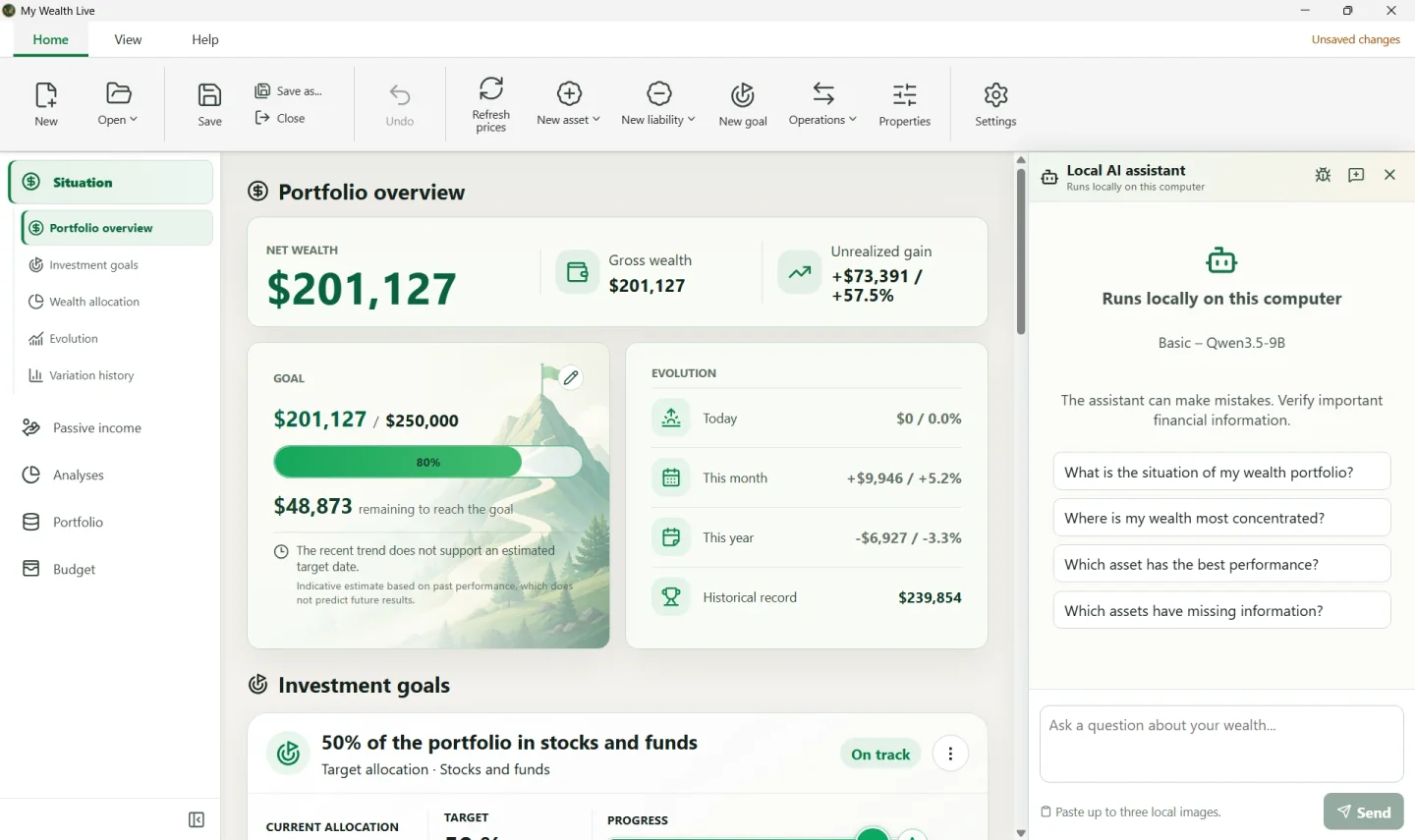
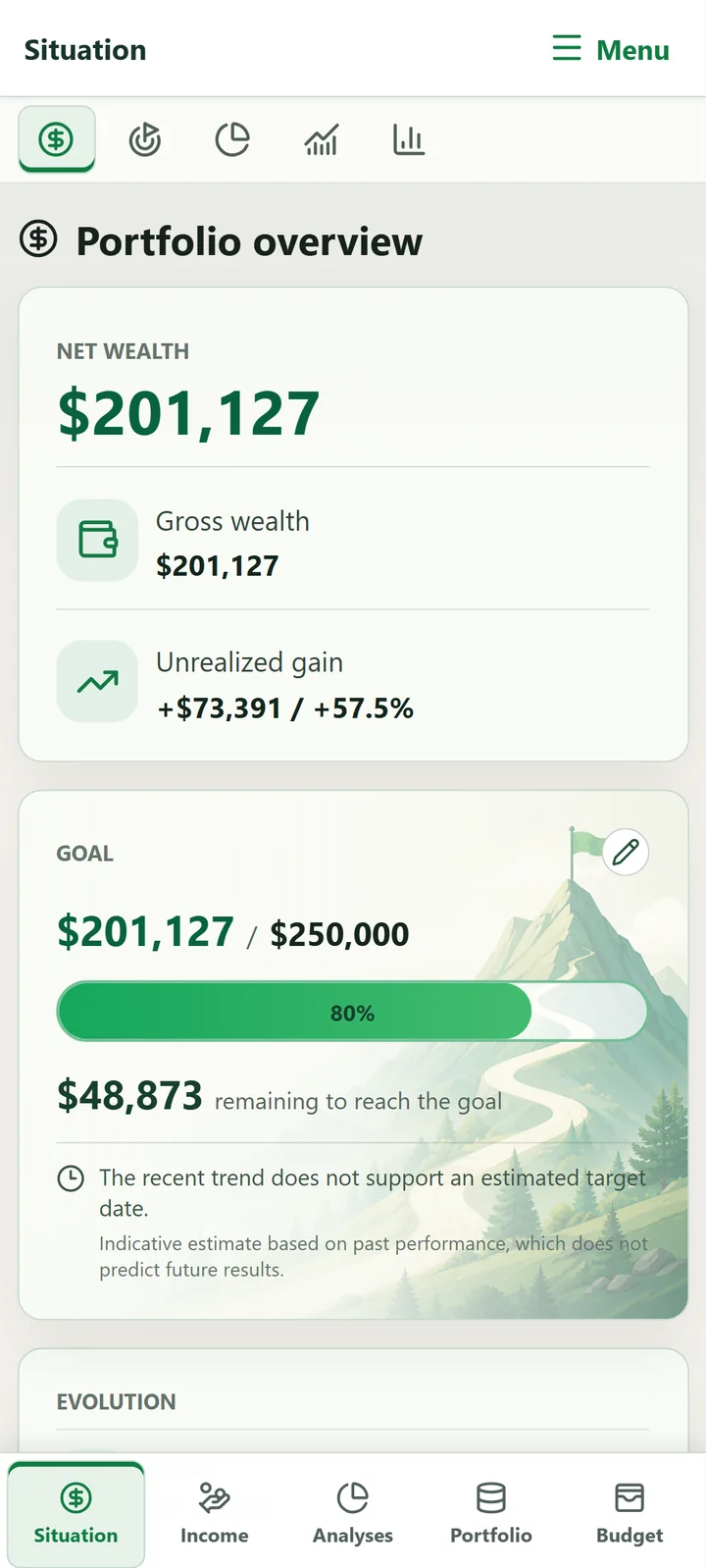
1. Porównanie możliwości
| Funkcja | Windows | Linux | Android |
|---|---|---|---|
| Tworzenie i modyfikowanie majątku | Tak | Tak | Tak |
| Sytuacja, dochody, analizy, cele i budżet | Tak | Tak | Tak |
Otwieranie i udostępnianie pliku .mywealth | Tak | Tak | Tak |
| Zapisywanie | Ręczne lub automatyczne | Ręczne lub automatyczne | Zawsze automatyczne |
| Kopia robocza offline | Niepotrzebna | Niepotrzebna | Tak |
Kopie zapasowe .bak | Do pięciu wersji | Do pięciu wersji | Nie |
| Centrum aktualizacji: planowanie, monitorowanie i konfiguracja | Tak | Tak | Tak |
| Analiza przez inteligentny import | Tak | Nie | Nie |
| Szyfrowanie majątku | Tak | Tak | Tak |
| My Wealth LIVE | Tak, z licencją | Tak, z licencją | Tak, z licencją |
| Aktualizacja aplikacji | Z poziomu My Wealth | Wbudowana dla AppImage; ręczny pakiet .deb | Z Google Play |
| Lokalny asystent AI | Tak | Nie | Nie |
| Serwer MCP | Tak | Tak | Nie |
| Ukrywanie podglądu w ostatnich aplikacjach | Nie dotyczy | Nie dotyczy | Tak |
2. Wybór odpowiedniej wersji
- Na komputerze korzystaj ze wstążki, pracuj bezpośrednio w plikach, odnajduj ich kopie zapasowe i łącz aplikacje zewnętrzne przez opcjonalny serwer MCP.
- W systemie Windows lokalny asystent AI i analiza przez inteligentny import pozwalają dodatkowo zadawać pytania o majątek lub przygotowywać aktualizacje ze źródła przy użyciu zgodnego lokalnego modelu.
- Na smartfonie przeglądaj i zmieniaj majątek w podróży, planuj monitorowanie i wpisuj nowe wartości, także offline po pierwszym otwarciu.
- Przechodź między urządzeniami, jeśli dostawca plików jest dostępny na każdym z nich.
3. Co dzieje się z plikiem na komputerze
My Wealth modyfikuje bezpośrednio otwarty plik. Zapisz aktualizuje ten plik, a Zapisz jako wybiera inne miejsce. Jeśli kopie zapasowe są włączone, obok dokumentu przechowywanych jest do pięciu plików .bak.
Przed zamknięciem zmodyfikowanego dokumentu przy zapisie ręcznym wybierz w oknie Zapisz, Ignoruj lub Anuluj.
4. Co dzieje się z plikiem na smartfonie
Okno wyboru dokumentów zapewnia My Wealth dostęp do wybranego pliku. Aplikacja utrzymuje następnie prywatną kopię roboczą: możesz kontynuować pracę offline, a zmiany są automatycznie przekazywane do dokumentu zewnętrznego, gdy ponownie stanie się dostępny.
Udostępnij kopię wysyła egzemplarz bez zmiany bieżącej lokalizacji. Ustawienie prywatności pozwala także ukryć zawartość My Wealth na ekranie ostatnich aplikacji.
5. Przechodzenie między urządzeniami bez konfliktu
- Umieść plik w lokalizacji dostępnej na wszystkich Twoich urządzeniach, na przykład u zgodnego dostawcy przechowywania danych.
- Zakończ zapis na pierwszym urządzeniu.
- Poczekaj na zakończenie synchronizacji przez dostawcę.
- Następnie otwórz plik na drugim urządzeniu.
Nie zmieniaj tego samego majątku jednocześnie na kilku urządzeniach: dostawca może utworzyć dwie sprzeczne wersje. Jeśli tak się stanie, zachowaj oba pliki i porównaj je przed usunięciem jednego z nich.