
Importarea datelor pe Windows
Importul este disponibil pe Windows, nu și pe Android. Acesta acceptă un fișier CSV sau Excel care conține acțiuni și fonduri, apoi adaugă sau actualizează aceste titluri în suportul ales.
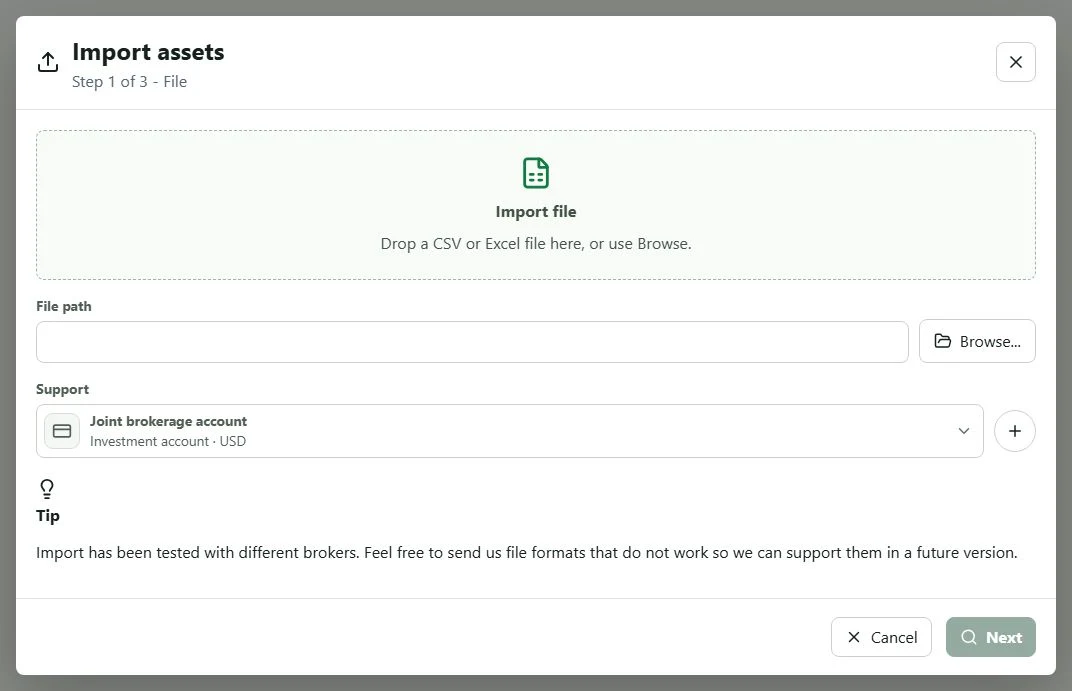
Înainte de import
- Deschideți sau creați patrimoniul care va primi datele.
- Salvați fișierul
.mywealthînaintea unei operațiuni importante. - Creați suportul care va primi titlurile și verificați-i deținerea.
- Deschideți meniul principal, apoi selectați Import….
- Plasați fișierul CSV sau Excel în dialog sau utilizați Răsfoiți.
- Selectați suportul de destinație, apoi alegeți Următorul.
My Wealth caută în fișier informațiile necesare pentru acțiuni și fonduri, precum simbolul, numele, moneda, cantitatea și prețul de cumpărare. Dacă formatul nu conține valorile obligatorii sau nu este recunoscut, nu se aplică niciun import.
Verificarea titlurilor detectate
Al doilea pas afișează câte un rând pentru fiecare titlu detectat. Înainte de a porni importul:
- bifați numai rândurile pe care doriți să le păstrați;
- verificați starea simbolului: Găsit înseamnă că simbolul a putut fi identificat, iar Negăsit necesită verificare;
- verificați numele, moneda, cantitatea și prețul de cumpărare;
- citiți starea activului pentru a deosebi un titlu Nou de unul Existent.
Apoi alegeți comportamentul dorit:
- Adăugați în suport fără a modifica activele existente păstrează titlurile existente și adaugă rândurile selectate;
- Actualizați activele din suport actualizează din fișier titlurile corespunzătoare;
- Curățați suportul elimină din suport titlurile absente din import;
- Ștergeți activul și din istoric elimină și urmele lor anterioare. Activați această ultimă opțiune numai dacă nu mai doriți să le păstrați evoluția trecută.
Selectați Importați numai după verificarea suportului, rândurilor și modului. Ultimul pas indică numărul activelor adăugate, modificate sau șterse.
Verificarea rezultatului
După import:
- deschideți Patrimoniu și verificați câteva elemente importate;
- verificați simbolul, cantitatea, prețul de cumpărare, moneda și suportul; verificați deținerea la nivelul suportului;
- deschideți Situație și verificați patrimoniul brut și net;
- dacă un total este parțial, completați conversiile în Proprietăți > Cursuri valutare;
- verificați dacă fiecare titlu importat este asociat suportului așteptat.
Dacă datele importate sunt incorecte, corectați elementul relevant înainte de a continua cu obiectivele, bugetul sau analizele.
Trecerea ulterior pe Android
Windows și Android citesc același format .mywealth. După import, finalizați salvarea pe Windows și așteptați ca furnizorul de fișiere să termine sincronizarea înainte de a deschide documentul pe Android.