
Primii pași cu My Wealth
Acest ghid creează un fișier de patrimoniu minimal, cu un proprietar, un suport și un cont. La final, valoarea contului apare în Situație, iar documentul poate fi redeschis pe Windows sau Android.
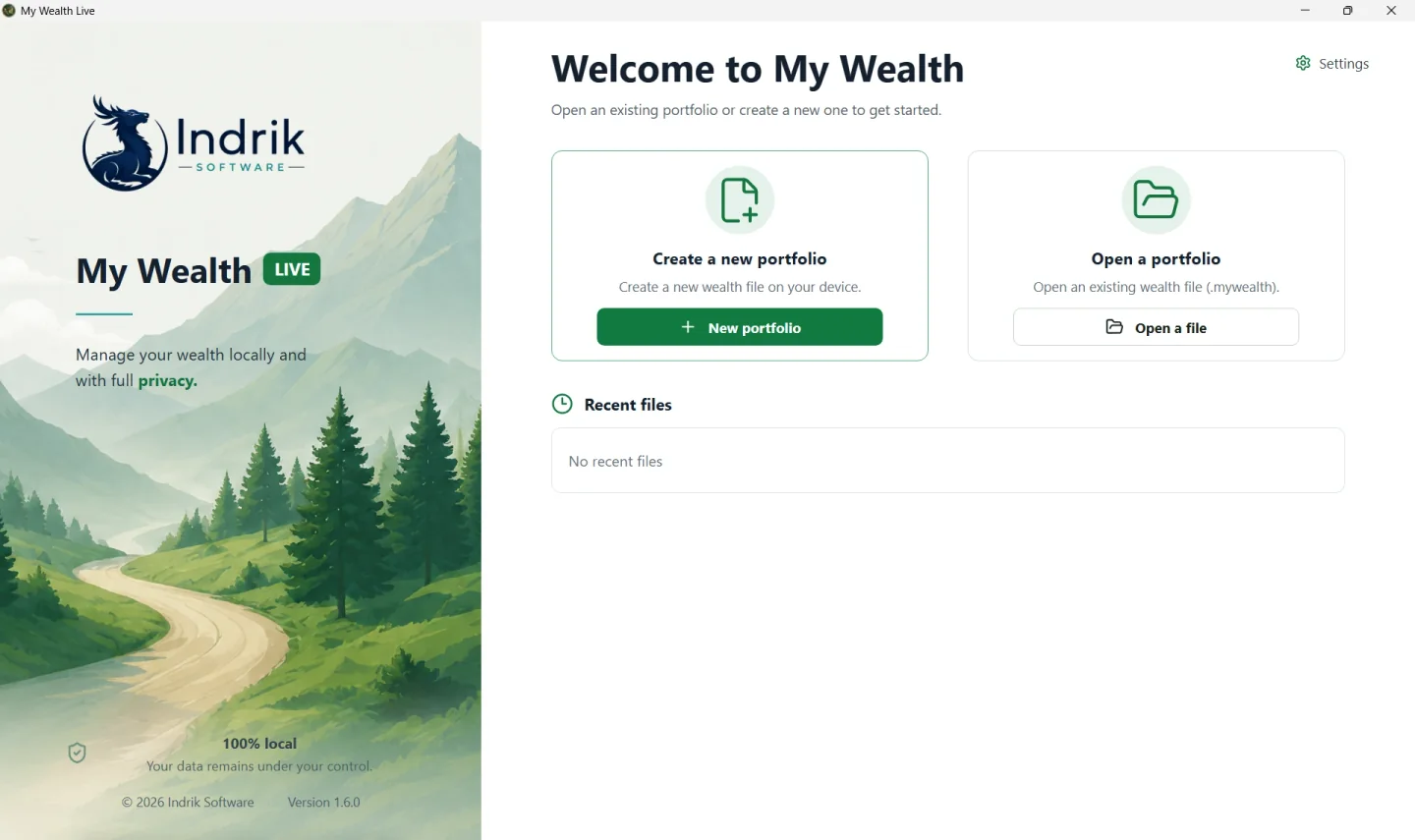
1. Crearea fișierului
Din ecranul de pornire:
- Selectați Patrimoniu nou.
- Dați documentului un nume ușor de recunoscut, de exemplu
Patrimoniu familial. - Alegeți moneda în care doriți să vedeți totalurile, de exemplu
EUR. - Pe Windows, salvați fișierul cu extensia
.mywealth. Pe Android, alegeți-i locația în selectorul de documente.
Pentru a relua un document existent, utilizați Deschideți un fișier în loc de Patrimoniu nou. Deschiderea nu creează o copie separată pe Windows; pe Android, My Wealth păstrează o copie de lucru privată și sincronizează modificările cu documentul selectat.
2. Verificarea proprietarului și a monedei
Deschideți Proprietăți:
- În General, verificați Numele și Moneda principală.
- În Proprietari, adăugați persoanele sau organizațiile care pot deține suporturi.
- Desemnați proprietarul principal. Acesta este utilizat implicit în calculele care necesită o repartizare atunci când nu este definită nicio deținere explicită.
- Pe Windows, alegeți dacă salvarea trebuie să fie automată.
Moneda principală nu schimbă moneda reală a activelor. Un cont în USD rămâne în USD chiar dacă totalurile sunt afișate în EUR.
3. Adăugarea unui prim suport și a unui cont
Crearea unui suport nu este obligatorie, dar aici permite definirea clară a deținerii contului.
- Creați sau selectați suportul care va conține contul.
- Atribuiți acestui suport proprietarul sau proprietarii și cotele lor de deținere.
- Selectați Activ nou.
- Alegeți Conturi de economii, apoi tipul de cont corespunzător situației dumneavoastră.
- În Informații generale, introduceți un nume precum
Cont curentși selectați suportul creat anterior. - În Evaluare, alegeți moneda contului și introduceți suma actuală.
- Selectați Aplicați.
Exemplu: pentru un cont comun care conține 150 USD, păstrați USD ca monedă și introduceți 150. Dacă moneda principală este euro, My Wealth va solicita un curs USD către EUR de îndată ce un total în euro îl necesită.
4. Verificarea rezultatului și salvarea
Reveniți la Situație. Contul trebuie să contribuie la Patrimoniul brut și să apară în familia sa. Dacă totalul este marcat ca parțial, deschideți Proprietăți > Cursuri valutare: probabil lipsește o conversie necesară.
Pe Windows, utilizați Salvați dacă salvarea automată este dezactivată. Pe Android, așteptați confirmarea salvării înainte de a închide aplicația sau de a deschide același fișier pe alt dispozitiv.