
Salvarea, sincronizarea și protejarea datelor
Fișierul .mywealth este documentul de referință: acesta conține activele, datoriile, obiectivele, bugetul, cursurile, permisiunile specifice patrimoniului și istoricul. Copierea acestui fișier este suficientă pentru a muta patrimoniul sau pentru a crea o copie de siguranță.
Salvarea și recuperarea unei versiuni pe Windows
- Utilizați Salvați pentru a actualiza fișierul deschis.
- Utilizați Salvați ca pentru a crea o copie independentă sau pentru a schimba definitiv locația.
- În Proprietăți > General, activați salvarea automată dacă nu doriți să salvați manual.
Windows păstrează până la cinci copii de siguranță .bak lângă fișier. În cazul unei probleme, copiați mai întâi copia de siguranță aleasă într-un alt loc, dați copiei un nume care se termină cu .mywealth, apoi deschideți această copie. Nu lucrați direct în singura dumneavoastră copie de siguranță.
Înainte de a închide sau a înlocui un document modificat, My Wealth propune salvarea, ignorarea modificărilor sau anularea.
Înțelegerea salvării pe Android
Android salvează automat într-o copie privată, apoi publică modificările în documentul selectat. Dacă furnizorul extern este temporar indisponibil, copia privată permite continuarea lucrului; verificați apoi dacă publicarea a reușit înainte de a schimba dispozitivul.
Opțiunea Partajați o copie nu afectează fișierul actual. Pentru a schimba definitiv locația, utilizați acțiunea prevăzută în acest scop.
Sincronizarea cu un furnizor de fișiere
- Salvați fișierul într-un dosar gestionat de furnizorul dumneavoastră.
- Închideți documentul sau așteptați finalizarea salvării pe primul dispozitiv.
- Verificați dacă trimiterea fișierului s-a încheiat.
- Deschideți-l pe al doilea dispozitiv și verificați data sau o modificare recentă.
Evitați două sesiuni de editare simultane. Dacă furnizorul creează un fișier „în conflict”, păstrați ambele versiuni până când o identificați pe cea mai recentă și verificați modificările.
My Wealth nu oferă el însuși o sincronizare centralizată în cloud: fișierul ales rămâne sursa datelor dumneavoastră.
Criptarea unui fișier existent
- Salvați mai întâi patrimoniul.
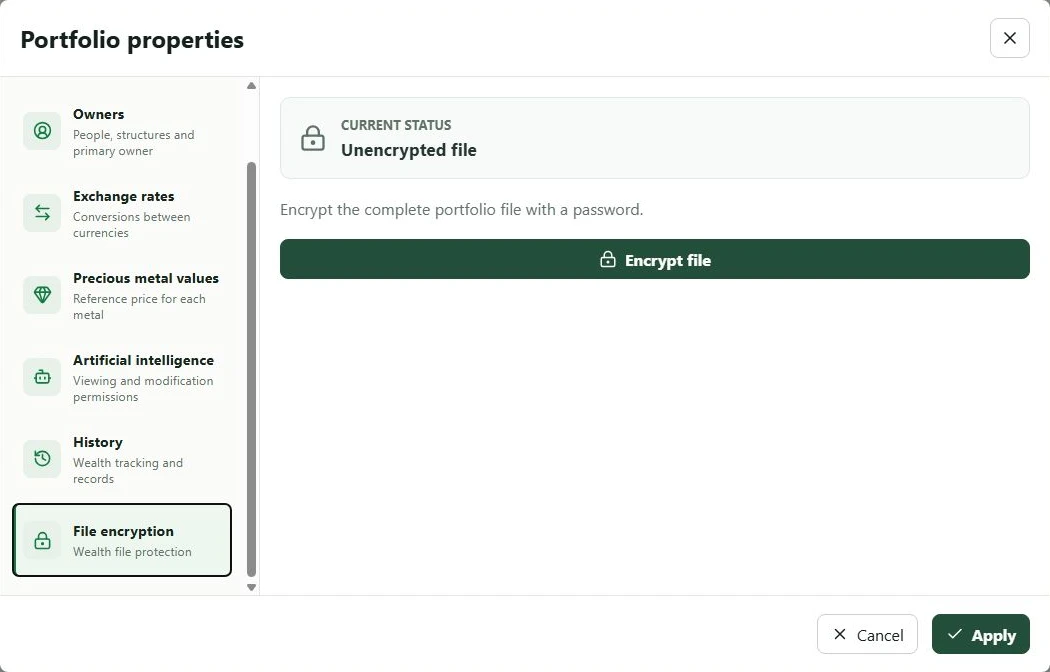
- Deschideți Proprietăți > Criptarea fișierului.
- Selectați Criptați fișierul.
- Introduceți și confirmați parola.
- Bifați confirmarea care indică faptul că pierderea parolei face fișierul inutilizabil.
- Porniți criptarea, apoi închideți și redeschideți fișierul pentru a verifica parola.
Salvările următoare rămân criptate fără a solicita din nou parola în timpul sesiunii. Copiile de siguranță .bak mai vechi păstrează parola care era activă atunci când au fost create. My Wealth nu stochează parola și nu o poate recupera.
Pe Android, puteți și să ascundeți previzualizarea My Wealth din lista aplicațiilor recente, din setări.