
Utilizarea asistentului IA local
Asistentul IA local este disponibil pe Windows. Modelul și serverul de inferență rulează pe computer; datele conversației nu sunt trimise unui furnizor de IA la distanță de către această funcție.
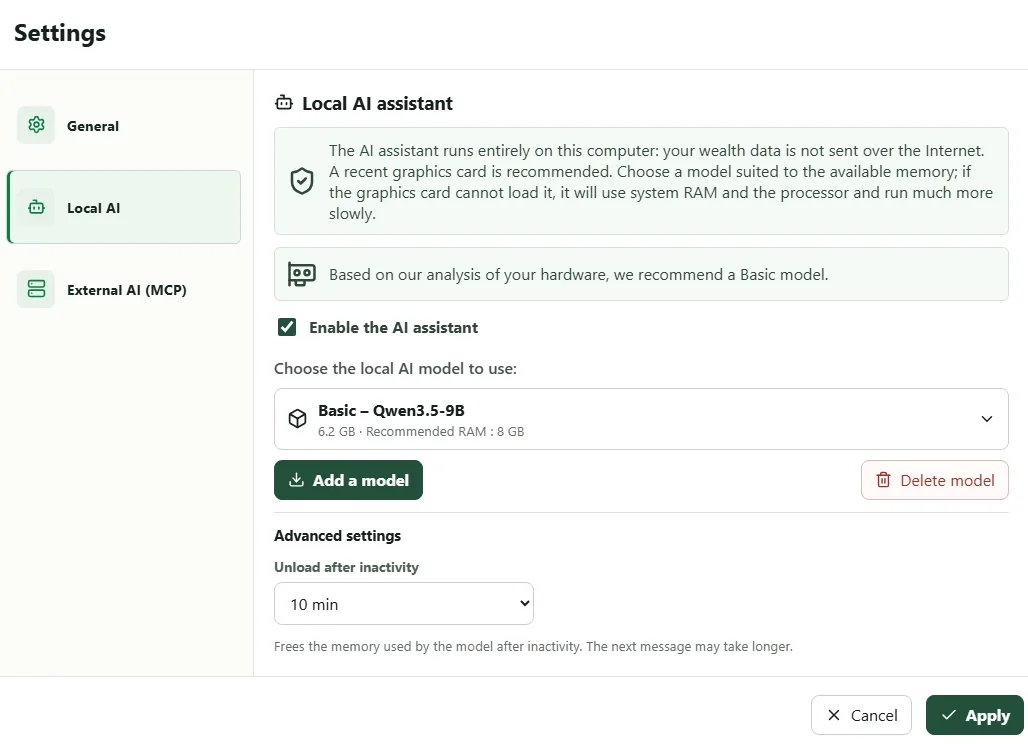
1. Instalați un model potrivit
- Deschideți Setări > IA locală.
- Activați Asistent IA local.
- Selectați Adăugați un model.
- Alegeți Basic pentru început, Medium pentru solicitări mai detaliate sau Advanced pentru cele mai complexe analize.
- Așteptați terminarea descărcării, selectați modelul instalat, apoi Aplicați.
Profilurile recomandă aproximativ 8 GB, 16 GB sau 32 GB de memorie, în funcție de model. Memoria disponibilă și puterea procesorului sau a plăcii grafice influențează puternic viteza. Dacă un model mare este prea lent sau nu pornește, selectați profilul inferior.
2. Configurați utilizarea plăcii grafice
Lângă modelul instalat, deschideți Parametri. Puteți alege:
- GPU maxim — recomandat pentru a solicita utilizarea maximă a plăcii grafice;
- Numai CPU pentru a nu utiliza placa grafică;
- Personalizat pentru a fixa numărul de straturi GPU între
0și999.
Cu opțiunea Personalizat, Determinare automată testează mai multe valori și afișează stratul în curs. My Wealth verifică apoi valoarea aleasă printr-o inferență locală scurtă și nu consideră reușită o pornire care a folosit în cele din urmă numai procesorul. Totuși, în timpul utilizării normale, eșecul accelerării grafice poate determina trecerea automată la procesor.
3. Autorizați acest patrimoniu
- Deschideți patrimoniul pe care doriți să îl interogați.
- Deschideți Proprietăți > Inteligență artificială.
- Activați permisiunea de consultare pentru asistentul local.
- Activați permisiunea de modificare numai dacă doriți ca acesta să propună scrieri.
- Aplicați proprietățile.
Aceste permisiuni sunt stocate în fișier. Ele nu se aplică automat altui patrimoniu și rămân distincte de MCP.
4. Adresați o întrebare verificabilă
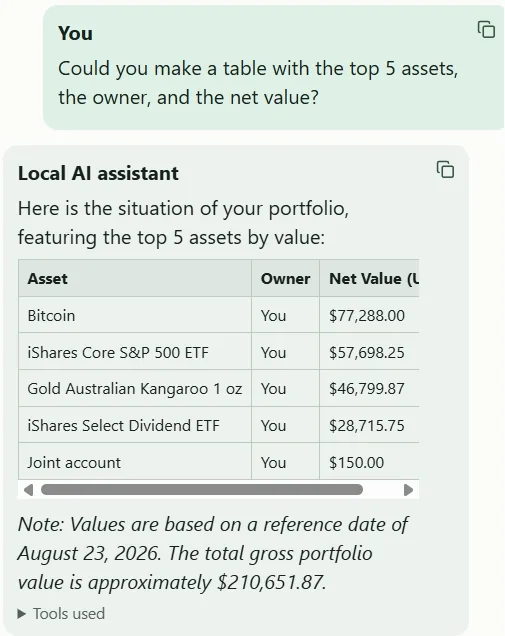
Deschideți panoul asistentului, apoi începeți cu o întrebare al cărei rezultat poate fi verificat în aplicație:
- situația generală a patrimoniului;
- principalele concentrări;
- activele cu cele mai bune performanțe;
- partea patrimoniului care poate fi mobilizată rapid.
Puteți atașa până la trei imagini locale. O imagine oferă context întrebării; aceasta nu este adăugată automat în patrimoniu.
Verificați răspunsurile
Comparați sumele menționate cu Situație, Venituri pasive sau Analize. Dacă asistentul propune o modificare, citiți confirmarea, elementul vizat și valoarea înainte de a accepta.
Dacă panoul rămâne indisponibil, verificați pe rând modelul selectat în setări, permisiunea de consultare din patrimoniu și memoria disponibilă.