
Windows și Android: care sunt diferențele?
Windows și Android citesc același fișier .mywealth. Puteți pregăti patrimoniul pe Windows, apoi îl puteți consulta sau modifica pe Android. Diferențele principale privesc gestionarea fișierului și funcțiile care necesită un serviciu local pe computer.
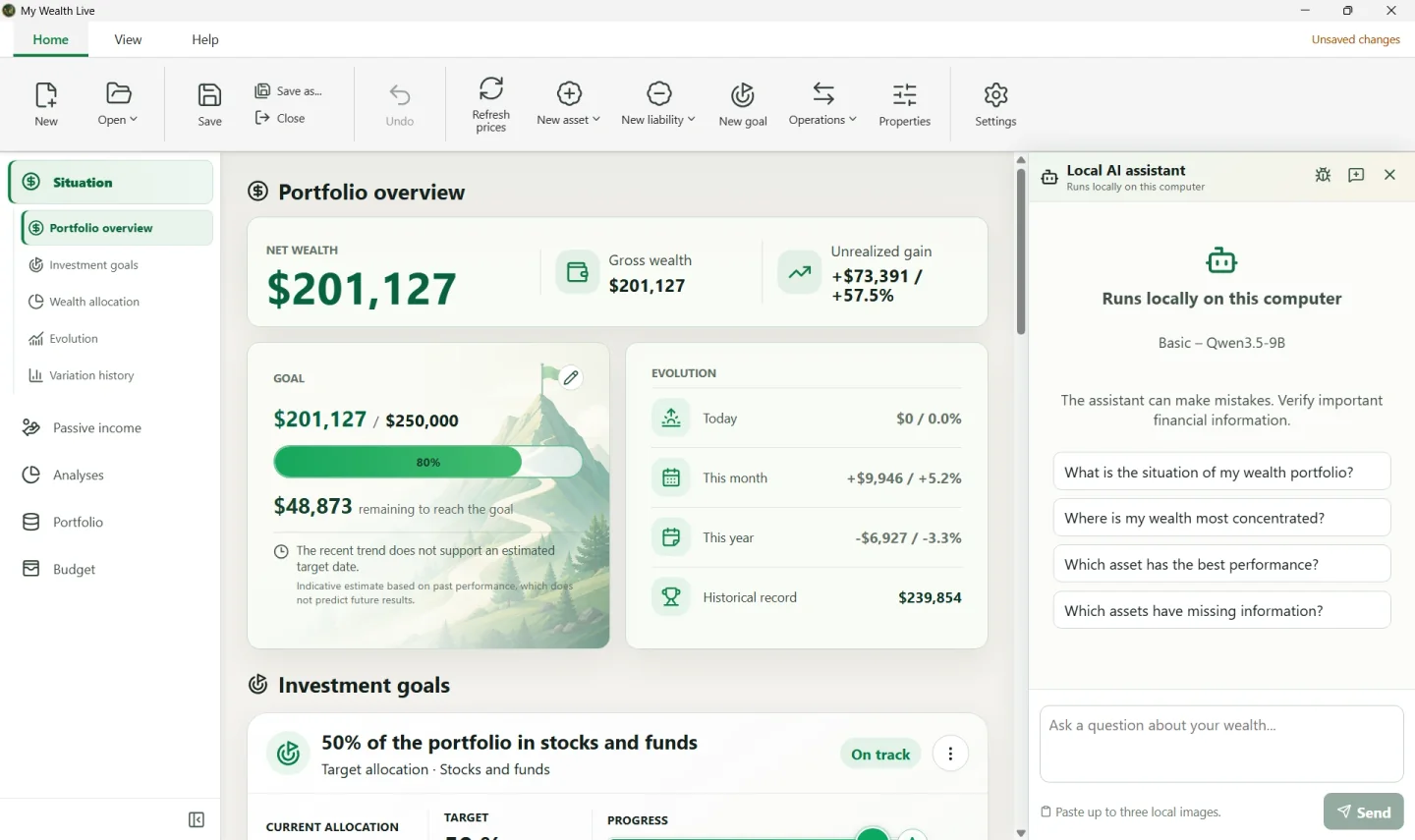
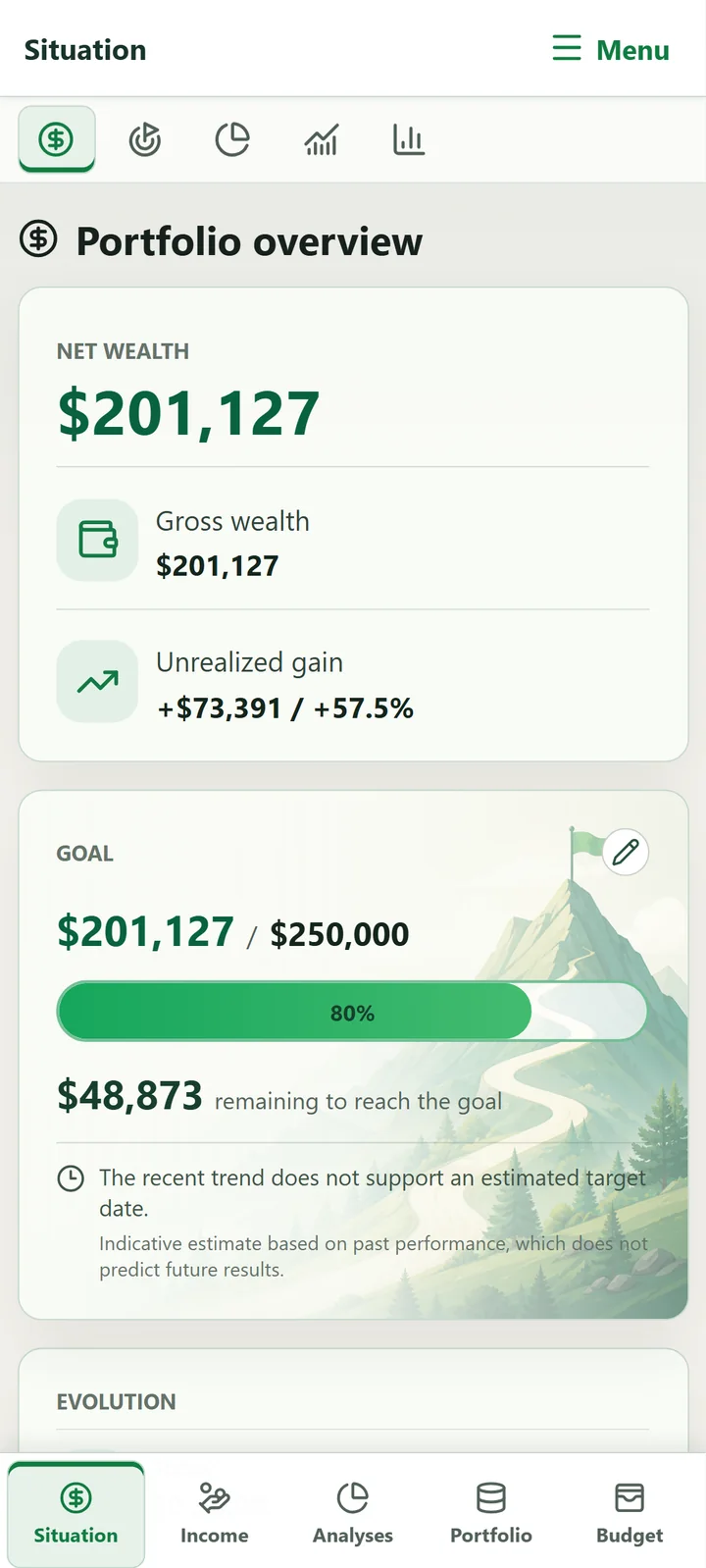
Compararea funcțiilor
| Funcție | Windows | Android |
|---|---|---|
| Crearea și modificarea unui patrimoniu | Da | Da |
| Situație, venituri, analize, obiective și buget | Da | Da |
Deschiderea și partajarea unui fișier .mywealth | Da | Da |
| Salvare | Manuală sau automată | Întotdeauna automată |
| Copie de lucru offline | Nu este necesară | Da |
Copii de siguranță .bak | Până la cinci versiuni | Nu |
| Importarea datelor externe | Da | Nu |
| Criptarea patrimoniului | Da | Da |
| My Wealth Live | Da, cu licență | Da, cu licență |
| Actualizarea aplicației | Din My Wealth | Din Google Play |
| Asistent IA local și server MCP | Da | Nu |
| Ascunderea previzualizării în aplicațiile recente | Nu se aplică | Da |
Alegerea versiunii potrivite
- Utilizați Windows pentru a importa date, a configura IA locală sau MCP și a gestiona direct fișierele și copiile lor de siguranță.
- Utilizați Android pentru a consulta și actualiza patrimoniul în deplasare, inclusiv offline după prima deschidere.
- Utilizați-le pe amândouă dacă furnizorul de fișiere este disponibil pe PC și pe telefon.
Ce se întâmplă cu fișierul pe Windows
My Wealth modifică direct fișierul deschis. Salvați actualizează acel fișier; Salvați ca alege o altă destinație. Dacă sunt activate copiile de siguranță, lângă document sunt păstrate până la cinci fișiere .bak.
Înainte de a închide un document modificat cu salvare manuală, alegeți Salvați, Ignorați sau Anulați în dialogul afișat.
Ce se întâmplă cu fișierul pe Android
Selectorul de documente Android oferă aplicației My Wealth acces la fișierul ales. Aplicația menține apoi o copie de lucru privată: puteți continua să lucrați offline, iar modificările sunt publicate automat în documentul extern când acesta devine din nou accesibil.
Partajați o copie trimite un exemplar fără a schimba locația curentă. Setarea de confidențialitate Android poate ascunde conținutul My Wealth în ecranul aplicațiilor recente.
Trecerea de la un dispozitiv la altul fără conflicte
- Plasați fișierul într-o locație disponibilă pe Windows și Android, de exemplu prin furnizorul de stocare.
- Finalizați salvarea pe primul dispozitiv.
- Așteptați ca furnizorul să termine sincronizarea.
- Apoi deschideți fișierul pe al doilea dispozitiv.
Nu modificați simultan același patrimoniu pe ambele dispozitive: furnizorul ar putea crea două versiuni concurente. Dacă se întâmplă acest lucru, păstrați ambele fișiere și comparați-le înainte de a șterge unul dintre ele.