
Conectarea unei aplicații externe prin MCP
MCP, sau Model Context Protocol, permite unei aplicații compatibile care rulează pe același computer să descopere instrumentele oferite de My Wealth. Aceasta poate apoi să consulte patrimoniul deschis sau să solicite o modificare, în limita permisiunilor acordate.
1. Pregătiți patrimoniul și aplicația
Înainte de a deschide conexiunea:
- instalați o aplicație capabilă să se conecteze la un server MCP local;
- deschideți fișierul
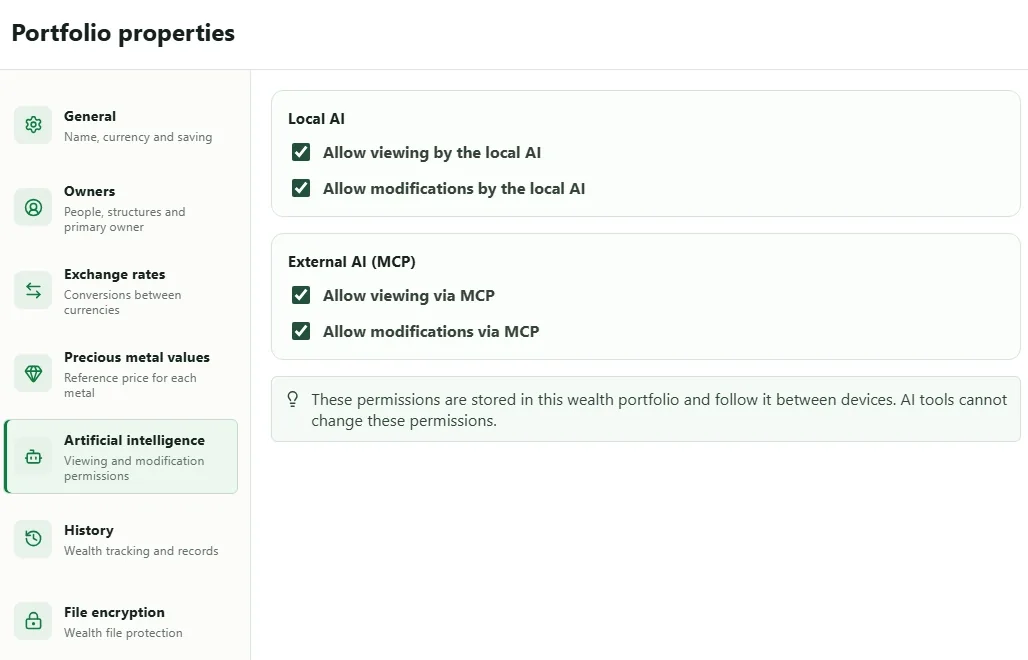
.mywealthpe care doriți să îl expuneți; - în Proprietăți > Inteligență artificială, activați Permiteți consultarea prin MCP;
- activați modificările numai dacă necesitatea le justifică.
O aplicație care utilizează un model online poate transmite serviciului respectiv datele pe care le citește, chiar dacă serverul MCP My Wealth rămâne local. Prin urmare, consultați politica aplicației alese.
2. Porniți serverul în My Wealth
- Deschideți Setări > IA externă (MCP).
- Activați Acces MCP extern.
- Păstrați Port automat, cu excepția cazului în care aplicația client necesită un port fix.
- Selectați Aplicați și porniți serverul.
- Când starea devine În funcțiune, selectați Copiați configurația.
- Lipiți această configurație în secțiunea MCP a aplicației externe, apoi reporniți aplicația sau reîncărcați-i conexiunile dacă vi se solicită.
Configurația completă conține adresa, portul și un token secret. Nu includeți acest conținut într-o captură publică, într-un depozit Git sau într-un mesaj trimis unei persoane.
3. Testați printr-o citire simplă
Solicitați mai întâi aplicației externe să rezume patrimoniul sau să enumere familiile principale. Dacă My Wealth afișează o conexiune activă, dar refuză citirea, verificați permisiunea în Proprietăți > Inteligență artificială.
Pentru o modificare, începeți cu o operațiune reversibilă și verificați rezultatul în My Wealth. Instrumentele MCP nu își pot acorda singure permisiuni, nu pot modifica criptarea fișierului și nu pot administra licența.
4. Revocați sau reînnoiți accesul
- Opriți serverul închide serverul până la următoarea pornire.
- Deconectați toți asistenții închide conexiunile actuale, însă o aplicație care păstrează configurația se poate reconecta.
- Înlocuiți tokenul de acces invalidează vechea configurație; copiați-o apoi pe cea nouă în fiecare aplicație autorizată.
Dacă aplicația nu se conectează
Verificați în această ordine: starea În funcțiune, existența unui patrimoniu deschis, cea mai recentă configurație, adresa și portul nemodificate, apoi permisiunea de citire. Dacă tokenul a fost reînnoit, orice configurație veche eșuează în mod intenționat.
În Setări avansate, activați temporar jurnalizarea minimă pentru a confirma sosirea solicitărilor, apoi dezactivați-o dacă nu este necesar să păstrați aceste metadate.