
Planificar y realizar las actualizaciones del patrimonio
El Centro de actualizaciones reúne las revisiones recurrentes de una cuenta o contrato, un activo o un pasivo. En el ordenador, abre Actualizaciones después de Patrimonio en la navegación. En el smartphone, accede desde el menú de vistas adicionales.
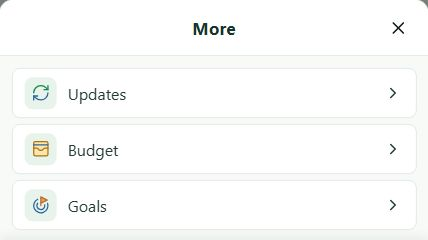
1. Planificación, introducción manual e importación inteligente
Puedes planificar una revisión, introducir valores manualmente, consultar vencimientos, confirmar una ocurrencia, detener, reanudar o eliminar una revisión. También puedes elegir Importación inteligente como método de revisión. En Windows, este método permite analizar una fuente con IA local y modificar la información complementaria que orienta el análisis.
Las revisiones, los valores y la información complementaria se conservan en el archivo patrimonial y te acompañan de un dispositivo a otro.
2. Planificar un seguimiento
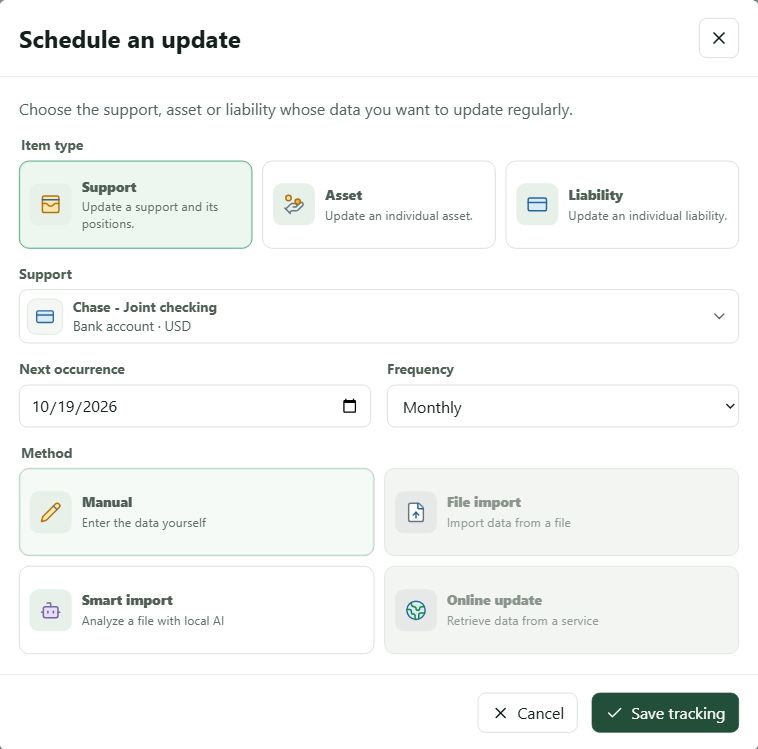
- En Actualizaciones, elige Planificar una actualización. El diálogo Planificar una actualización distingue Cuenta o contrato, Activo y Pasivo: una cuenta o contrato agrupa sus posiciones, mientras un activo o pasivo se revisa individualmente.
- Busca y selecciona el elemento correspondiente. La lista solo ofrece elementos sin revisión planificada; cambiar de tipo borra la selección anterior. Al editar una revisión existente, su destino sigue fijo.
- Elige la próxima fecha y la frecuencia: diaria, semanal, cada dos semanas, mensual, trimestral, semestral o anual.
- Elige el método de actualización y guarda la revisión. Manual permite introducir los nuevos valores. Importación inteligente prepara una revisión cuya fuente podrá analizarse en Windows con un modelo de IA local compatible.
El filtro Para actualizar muestra por defecto las revisiones cuyo vencimiento se ha alcanzado o superado; el contador de navegación indica su número. También puedes consultar las otras revisiones, mostradas por próxima ocurrencia. Una revisión puede detenerse y reanudarse sin perder su configuración. Eliminar la revisión retira la planificación tras confirmarla, sin eliminar la cuenta o contrato, el activo o el pasivo del patrimonio.
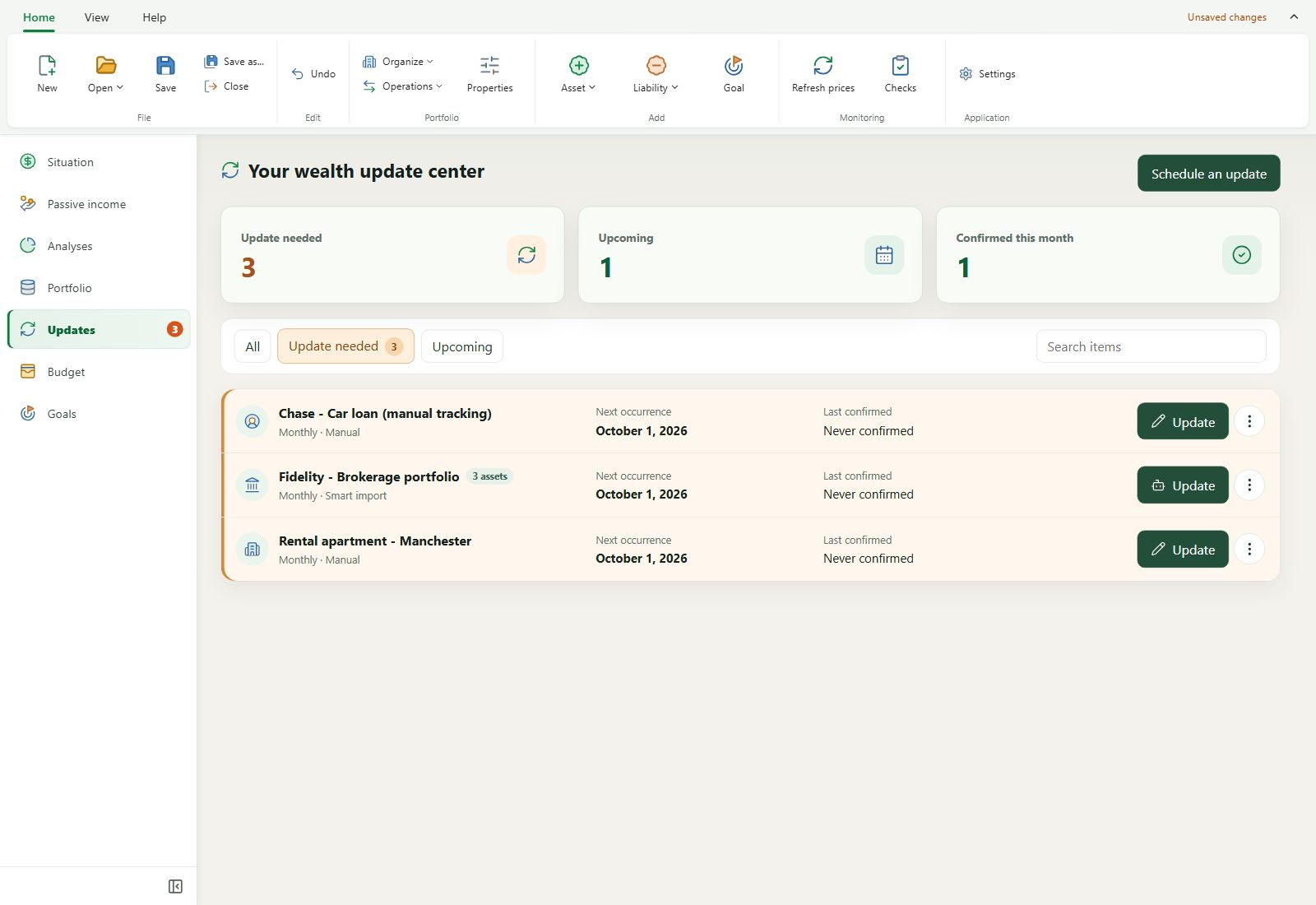
La revisión de una cuenta o contrato cubre sus posiciones actuales, excepto las que tienen revisión propia. Los préstamos cuyos valores se calculan automáticamente no se ofrecen para introducción manual en la cuenta o contrato.
3. Introducir los valores manualmente
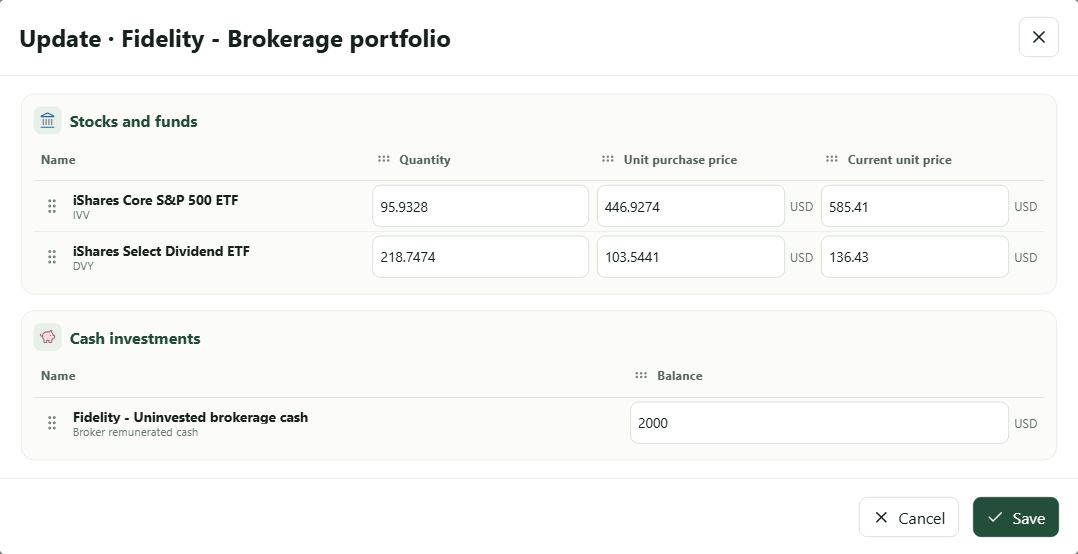
Elige Actualizar en una revisión cuyo método sea Manual. El diálogo reúne las propiedades esenciales del activo o pasivo. Para una cuenta o contrato, las posiciones se agrupan por categoría y puedes adaptar el orden de filas y columnas a esa revisión. Comprueba los valores y guárdalos en el patrimonio.
Guardar valores y confirmar una ocurrencia son acciones distintas. Cuando vence una revisión, My Wealth propone confirmarla después de guardar correctamente; puedes rechazarlo y conservar los nuevos valores. También puedes confirmar expresamente una ocurrencia vencida sin cambiar valores. La confirmación actualiza la última realización y calcula la próxima ocurrencia.
4. Analizar una fuente mediante importación inteligente
El análisis mediante Importación inteligente se realiza en Windows y requiere un modelo de IA local compatible instalado. Puedes proporcionar una imagen PNG, JPEG o WebP, un archivo CSV, TSV, TXT u OFX o un PDF con texto seleccionable. La IA local prepara un resultado que revisas antes de guardar.
1. Fuente de la actualización
Elige un archivo, pega una imagen o arrastra un archivo al área prevista. Una captura del bróker, una exportación de posiciones o un extracto PDF con texto pueden servir de punto de partida. El área muestra una vista previa; puedes retirar o sustituir la fuente antes del análisis.
En Información adicional, indica los datos ausentes o ambiguos, el significado de columnas o unidades y los cálculos deseados. Estas instrucciones pertenecen a la revisión y se guardan al iniciar el análisis. Ejemplo de texto para un extracto eToro:

2. Análisis
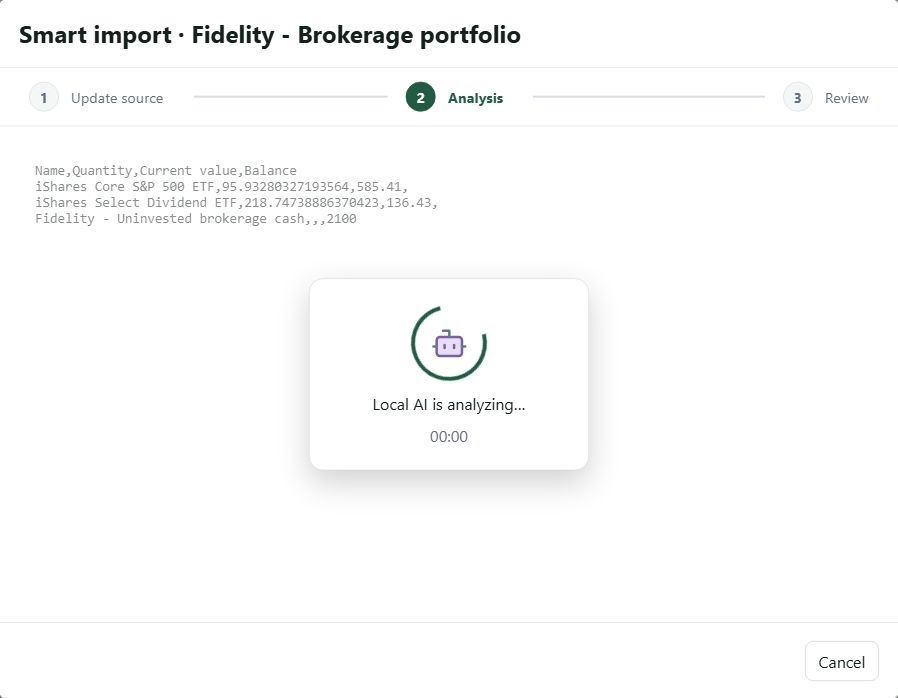
Selecciona Analizar la fuente. El modelo local examina el contenido y prepara observaciones; durante el procesamiento aparece un indicador de análisis. Esta etapa no cambia el patrimonio. La duración depende del modelo, del ordenador y de la complejidad de la fuente.
3. Resumen que corregir
El resultado del análisis indica cuántos elementos deben modificarse, añadirse o eliminarse entre las operaciones seleccionadas. En una cuenta o contrato, sus propias propiedades pueden contar como un elemento que modificar. Las propuestas se agrupan en Para actualizar, Eliminaciones propuestas, Altas propuestas y, si es necesario, Por identificar. Abre cada fila para comprobar qué se guardará realmente: una posición reconocida y sin cambios también puede figurar en el resultado, sin generar una modificación.

Comprobar y corregir una posición existente
Cada propiedad compara el valor patrimonial actual, de solo lectura, con el valor detectado, que puedes corregir. Modifica este último si la fuente se interpretó mal o la información adicional exige un cálculo concreto. Solo se modifican las propiedades con un valor propuesto; si una propiedad no aparece en la fuente, conserva su valor actual. En el resultado ficticio ilustrado, el saldo de efectivo pasa de 2 000 a 2 100 USD, mientras los dos ETF no cambian. El ejemplo de texto eToro anterior muestra otra fuente. Adapta la información adicional a tu propio extracto.
Si se ha reconocido un valor bajo una propiedad equivocada, el campo editable también puede ofrecer otras observaciones de la misma fila: elige la correcta o introduce el valor manualmente. El botón de información muestra fragmentos de la fuente, unidades y, si existen, detalles de cálculo. Ayuda a comprobar el origen, pero no sustituye tu revisión.
Si el análisis asocia una fila del extracto a una posición equivocada, utilice Cambiar la interpretación y después Elemento existente que modificar y elija la posición correcta. Para el seguimiento de un único activo o pasivo, esta asociación es la única interpretación posible.
Añadir, conservar o eliminar posiciones
En la revisión de una cuenta o contrato, una fila desconocida del extracto puede aparecer en Altas propuestas. Ábrela para comprobar o corregir categoría, nombre, divisa, identificador o tipo y valores esenciales. Los campos ausentes se señalan como Por completar: rellénalos antes de guardar. Si la fila aparece en Por identificar, haz clic en Identificar este elemento para decidir si es una posición existente, una posición nueva o una propuesta de eliminación; elige después la correspondencia si es necesario. Estas posibilidades dependen de las posiciones presentes en la cuenta o contrato.
Una posición existente que no aparece en una fuente considerada completa puede proponerse para eliminación. Comprueba el valor y la fuente antes de elegir Eliminar la posición. Una captura parcial, un extracto filtrado o una exportación incompleta pueden omitir una posición que aún posees: elige Ignorar para conservarla. En un análisis parcial, las posiciones no vistas pueden permanecer en este grupo, pero su eliminación no se selecciona automáticamente. Las dependencias también pueden impedir algunas eliminaciones.
Para cada fila interpretada, el menú Acción al guardar permite aplicar el cambio, la incorporación o la eliminación propuesta, o ignorarla. Así puedes validar algunas propuestas y rechazar otras en el mismo resultado. Una fila ignorada permanece sin cambios. Si modificas una correspondencia, revisa las otras propuestas sobre esa misma posición: el resultado evita aplicar simultáneamente una asociación corregida y su eliminación automática.
Propiedades de la cuenta o contrato y puntos que revisar
Cuando se reconocen, las propiedades de la propia cuenta o contrato aparecen en una tarjeta aparte, antes de las posiciones: fecha de apertura y, si el seguimiento de rentabilidad utiliza flujos introducidos manualmente, aportaciones y retiradas acumuladas. Compara los valores actuales y detectados, corrígelos si hace falta y elige aplicar o ignorar esa tarjeta. Los importes acumulados sustituyen los totales existentes; no crean movimientos nuevos. Las propiedades no detectadas no cambian.
Los puntos que revisar señalan, por ejemplo, correspondencias inciertas, propiedades ausentes o ilegibles, cálculos que comprobar o fuentes posiblemente incompletas. Revisar lleva a la fila correspondiente; Detalles del análisis explica un resultado parcial. Una divisa distinta requiere tu confirmación expresa: My Wealth no convierte automáticamente el valor observado. Corrige los valores inválidos y completa los campos obligatorios de las altas seleccionadas antes de guardar.
Guardar el lote
Después de revisar, elige Guardar los cambios. El botón solo está disponible si se ha seleccionado al menos un cambio, alta o eliminación. El lote se valida y guarda como un único cambio que puedes deshacer; si los datos patrimoniales han cambiado desde el análisis, repítelo. Anterior vuelve a la fuente y su información adicional; cerrar descarta las propuestas no guardadas. La fuente y el resultado del análisis son temporales; la información adicional se guarda en la revisión al iniciar el análisis.
Si la fecha del seguimiento ha vencido después de guardar, My Wealth propone confirmarla por separado. Rechazarlo conserva los cambios guardados y deja la fecha pendiente.