
Windows et Android : quelles différences ?
Windows et Android lisent le même fichier .mywealth. Vous pouvez donc préparer le patrimoine sur Windows, puis le consulter ou le modifier sur Android. Les écarts portent surtout sur la gestion du fichier et les fonctions qui nécessitent un service local sur l’ordinateur.
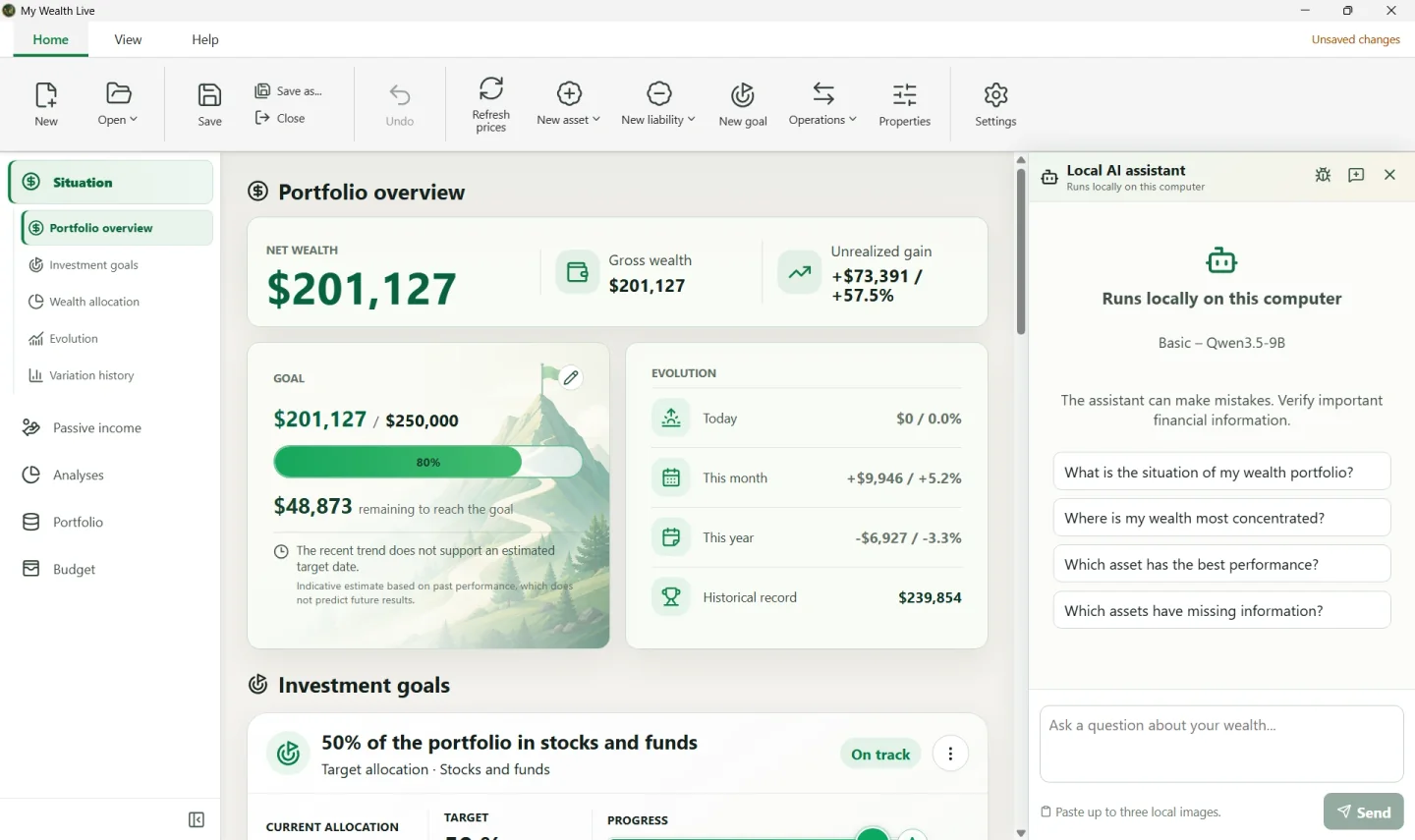
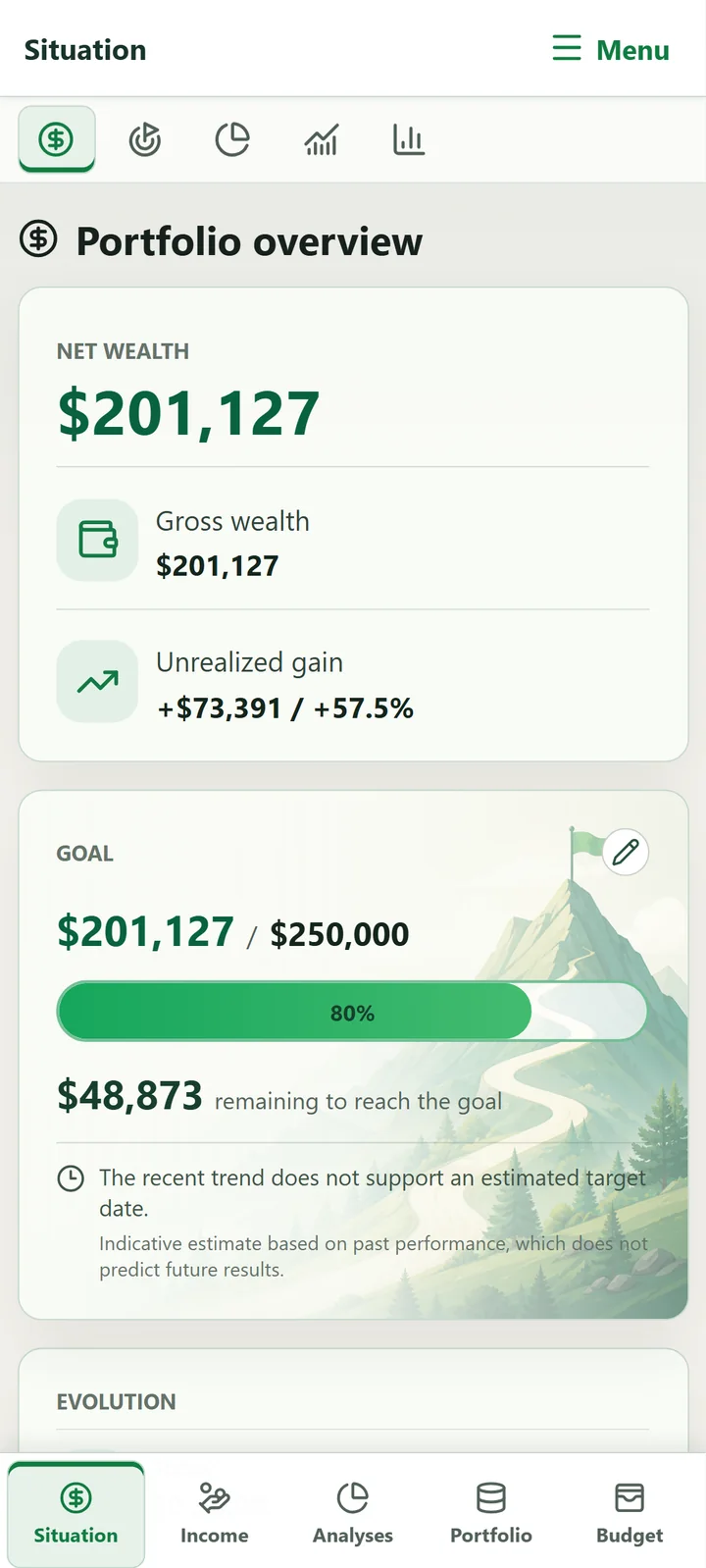
Comparer les capacités
| Fonction | Windows | Android |
|---|---|---|
| Créer et modifier un patrimoine | Oui | Oui |
| Situation, revenus, analyses, objectifs et budget | Oui | Oui |
Ouvrir et partager un fichier .mywealth | Oui | Oui |
| Enregistrement | Manuel ou automatique | Toujours automatique |
| Copie de travail hors ligne | Non nécessaire | Oui |
Sauvegardes .bak | Jusqu’à cinq versions | Non |
| Importer des données externes | Oui | Non |
| Chiffrer le patrimoine | Oui | Oui |
| My Wealth Live | Oui, avec une licence | Oui, avec une licence |
| Mise à jour de l’application | Depuis My Wealth | Depuis Google Play |
| Assistant IA local et serveur MCP | Oui | Non |
| Masquer l’aperçu dans les applications récentes | Non applicable | Oui |
Choisir la version adaptée
- Utilisez Windows pour importer des données, configurer l’IA locale ou MCP, et gérer directement les fichiers et leurs sauvegardes.
- Utilisez Android pour consulter et mettre à jour le patrimoine en déplacement, y compris hors connexion après une première ouverture.
- Utilisez les deux si votre fournisseur de fichiers est disponible sur le PC et le téléphone.
Ce qui se passe avec le fichier sur Windows
My Wealth modifie directement le fichier ouvert. Enregistrer met à jour ce fichier ; Enregistrer sous choisit une autre destination. Si les sauvegardes sont actives, jusqu’à cinq fichiers .bak sont conservés à côté du document.
Avant de fermer un document modifié avec l’enregistrement manuel, choisissez Enregistrer, Ignorer ou Annuler dans le dialogue proposé.
Ce qui se passe avec le fichier sur Android
Le sélecteur de documents Android donne à My Wealth l’accès au fichier choisi. L’application maintient ensuite une copie de travail privée : vous pouvez continuer à travailler hors ligne, puis les changements sont publiés automatiquement vers le document externe lorsqu’il redevient accessible.
Partager une copie envoie un exemplaire sans changer l’emplacement actuel. Le réglage de confidentialité Android peut masquer le contenu de My Wealth dans l’écran des applications récentes.
Passer d’un appareil à l’autre sans conflit
- Placez le fichier dans un emplacement disponible sur Windows et Android, par exemple via votre fournisseur de stockage.
- Terminez l’enregistrement sur le premier appareil.
- Attendez que le fournisseur ait fini de synchroniser.
- Ouvrez ensuite le fichier sur le second appareil.
Ne modifiez pas simultanément le même patrimoine sur les deux appareils : votre fournisseur pourrait créer deux versions concurrentes. Si cela arrive, conservez les deux fichiers et comparez-les avant d’en supprimer un.