
Importer des données sur Windows
L’import est disponible sur Windows et n’est pas disponible sur Android. Il accepte un fichier CSV ou Excel contenant des actions et des fonds, puis ajoute ou met à jour ces titres dans le support que vous choisissez.
Avant l’import
- Ouvrez ou créez le patrimoine qui doit recevoir les données.
- Enregistrez le fichier
.mywealthavant une opération importante. - Créez le support qui recevra les titres et vérifiez sa détention.
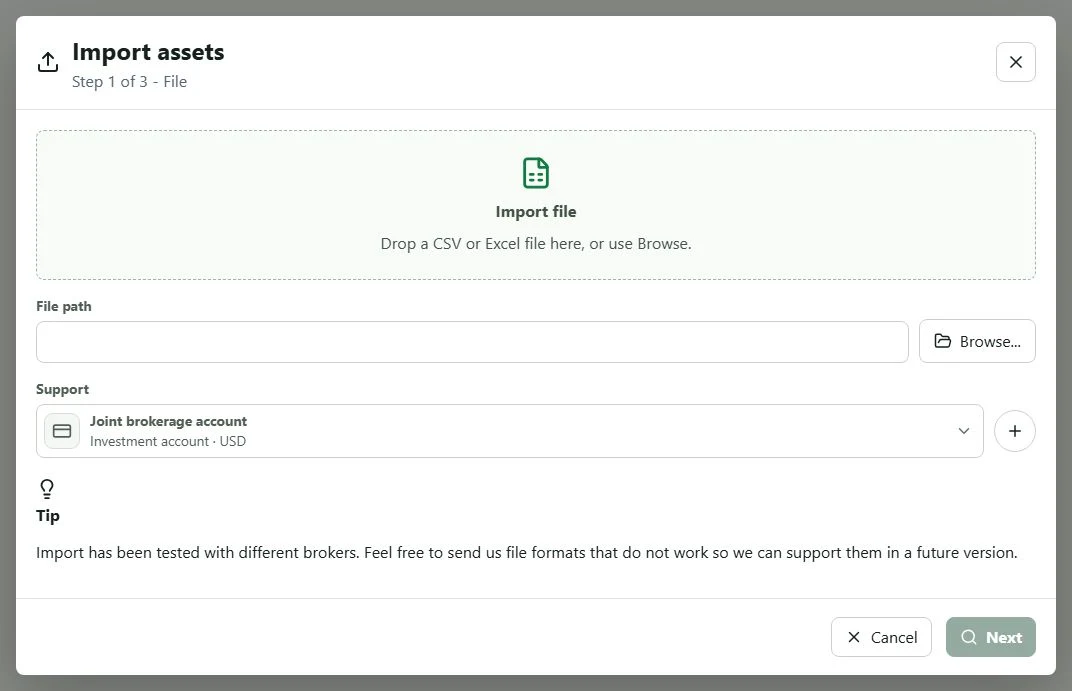
- Ouvrez le menu principal, puis sélectionnez Importer….
- Déposez le fichier CSV ou Excel dans le dialogue, ou utilisez Parcourir.
- Sélectionnez le support de destination, puis choisissez Suivant.
My Wealth recherche dans le fichier les informations nécessaires aux actions et fonds, comme le symbole, le nom, la devise, la quantité et le prix d’achat. Si le format ne contient pas les valeurs obligatoires ou n’est pas reconnu, aucun import n’est appliqué.
Vérifier les titres détectés
La deuxième étape affiche une ligne par titre détecté. Avant de lancer l’import :
- cochez uniquement les lignes que vous souhaitez conserver ;
- contrôlez le statut ticker : Trouvé indique que le symbole a pu être identifié, Non trouvé demande une vérification ;
- vérifiez le nom, la devise, la quantité et le prix d’achat ;
- lisez le statut actif pour distinguer un titre Nouveau d’un titre Existant.
Choisissez ensuite le comportement souhaité :
- Ajouter dans le support sans toucher aux actifs déjà présents conserve les titres existants et ajoute les lignes sélectionnées ;
- Mettre à jour les actifs du support actualise les titres correspondants à partir du fichier ;
- Nettoyer le support retire du support les titres absents de l’import ;
- Supprimer également l’actif de l’historique efface aussi leurs anciennes traces. N’activez cette dernière option que si vous ne souhaitez plus conserver leur évolution passée.
Sélectionnez Importer seulement après avoir contrôlé le support, les lignes et le mode. La dernière étape indique combien d’actifs ont été ajoutés, modifiés ou supprimés.
Vérifier le résultat
Après l’import :
- ouvrez Patrimoine et contrôlez quelques éléments importés ;
- vérifiez leur symbole, leur quantité, leur prix d’achat, leur devise et leur support ; contrôlez la détention au niveau du support ;
- ouvrez Situation et contrôlez le patrimoine brut et net ;
- si un total est partiel, complétez les conversions dans Propriétés > Taux de change ;
- vérifiez que chaque titre importé est rattaché au support attendu.
Si une donnée importée n’est pas correcte, corrigez l’élément concerné avant de poursuivre avec les objectifs, le budget ou les analyses.
Passer ensuite sur Android
Windows et Android lisent le même format .mywealth. Après l’import, terminez l’enregistrement sur Windows et attendez la fin de la synchronisation de votre fournisseur de fichiers avant d’ouvrir le document sur Android.