
Gérer les devises et les taux de change
My Wealth est conçu pour gérer naturellement un patrimoine multidevise. Vous pouvez mélanger des actifs, des passifs et des revenus dans différentes devises, y compris à l’intérieur d’un même support. Dès que les taux nécessaires sont renseignés, les totaux sont convertis et affichés dans la devise principale que vous avez choisie.
Chaque élément conserve néanmoins sa devise réelle : My Wealth ne transforme pas la devise enregistrée sur un actif. Il utilise les taux conservés dans le fichier pour afficher cet actif dans une autre devise, par exemple pour calculer un total en EUR à partir d’un compte en USD.
1. Identifier les trois devises possibles
- La devise principale, dans Propriétés > Général, sert aux totaux de Situation et aux analyses globales.
- La devise de l’élément décrit réellement le compte, l’actif, le passif ou le revenu.
- La devise cible d’un objectif sert à exprimer sa valeur actuelle, sa cible et son effort mensuel.
Dans le budget, la devise d’affichage est celle du compte budgétisé. Un objectif en CHF ajouté à un compte en EUR est donc affiché en EUR ; le même objectif reste en CHF dans un compte en CHF.
2. Répondre au dialogue de taux manquant
Une conversion nécessite un taux entre la devise d’origine et la devise de destination. Les taux connus sont enregistrés dans le fichier .mywealth et suivent donc le patrimoine d’un appareil à l’autre.
Si My Wealth doit convertir USD vers EUR sans connaître le taux :
- avec une licence My Wealth LIVE, l’application tente d’abord de récupérer la conversion ;
- sinon, le dialogue indique la direction exacte, sous la forme « 1 USD vaut combien d’EUR ? » ;
- saisissez la valeur d’une unité de la première devise dans la seconde ;
- sélectionnez Enregistrer le taux.
Exemple : si 1 USD vaut 0,92 EUR, saisissez 0,92 pour USD vers EUR. Ne saisissez pas l’inverse 1,087 dans ce champ.
Si vous annulez ou conservez la valeur 0, la conversion reste indisponible. La paire est néanmoins enregistrée afin que My Wealth ne redemande pas le même taux pendant chaque calcul.
3. Retrouver les conversions dans Vérifications
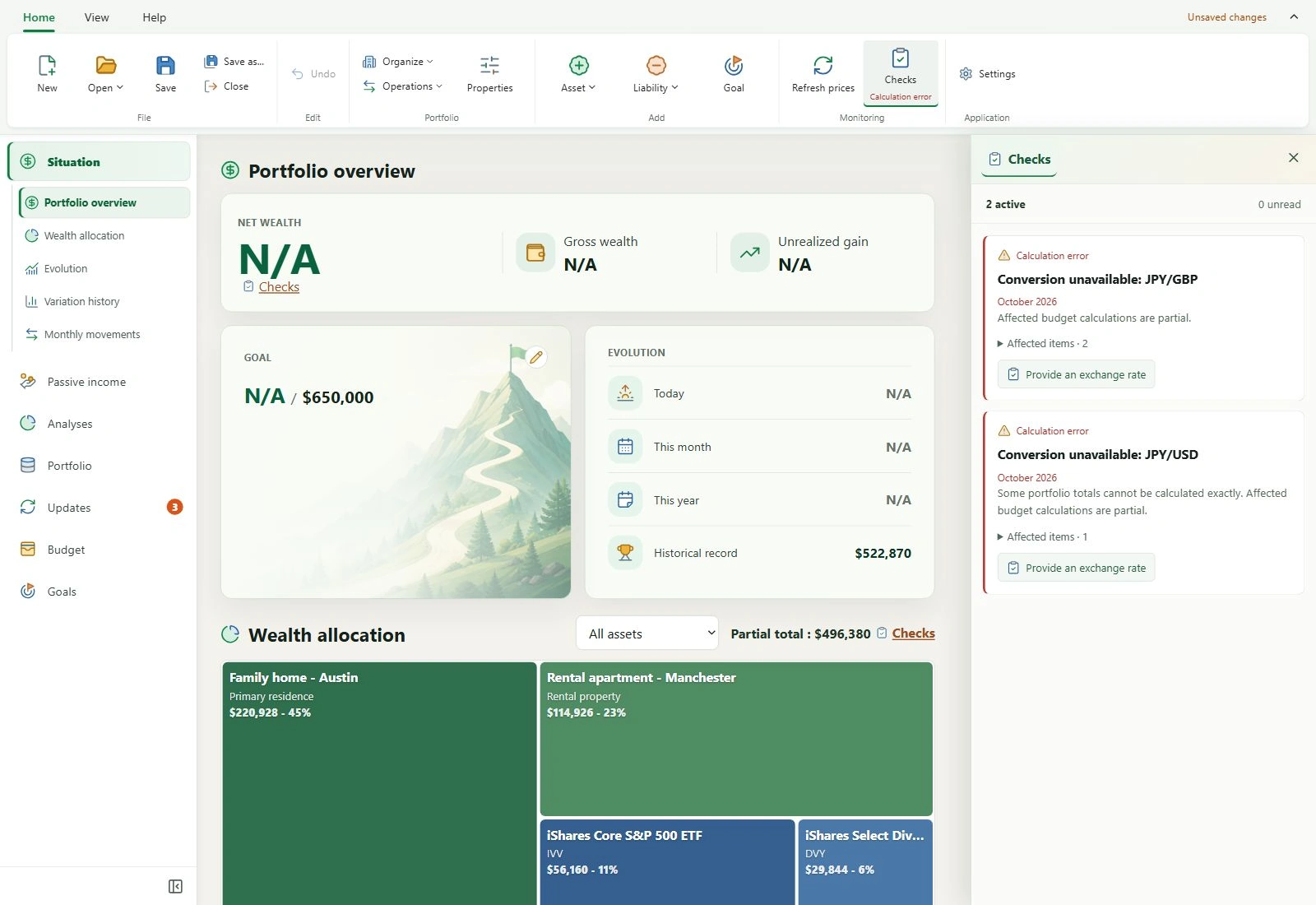
Le panneau Vérifications regroupe les paires manquantes et indique les calculs affectés. Le compteur distingue les problèmes actifs des problèmes non lus. Une action ouvre directement la correction du taux ; après correction, le constat disparaît. Le panneau fonctionne sans assistant IA et sans licence Live. Les problèmes du budget, comme un cycle de transferts, y sont également signalés.
4. Corriger un taux nul, inversé ou ancien
- Ouvrez Propriétés > Taux de change.
- Repérez la ligne dont les devises correspondent au message de la vue.
- Remplacez
0ou la valeur incorrecte. - Appliquez les propriétés, puis revenez à la vue : le total doit être recalculé.
L’action Renseigner le taux ouvre directement cette section et place le curseur sur la conversion concernée.
Un taux nul signifie « conversion indisponible ». L’application conserve la paire à 0 lorsque vous annulez afin de ne pas ouvrir le dialogue pendant chaque calcul. Les totaux concernés restent partiels jusqu’à ce que vous renseigniez une valeur positive.
5. Devise d’un objectif
Pour un périmètre Devise, sélectionnez exactement une devise. Pour plusieurs actifs ou supports pouvant utiliser des devises différentes, My Wealth propose d’abord la devise principale. Dans tous les cas, vous pouvez changer la devise cible avant d’enregistrer l’objectif.