
Pianificare ed eseguire gli aggiornamenti del patrimonio
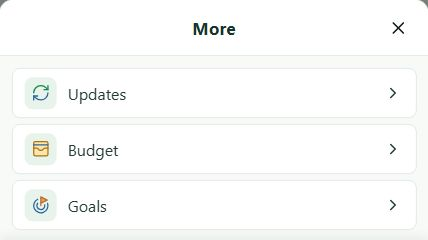
Il Centro aggiornamenti raccoglie i controlli ricorrenti di un contenitore, un’attività o una passività. Sul computer, apri Aggiornamenti dopo Patrimonio nella navigazione. Sullo smartphone, accedi dal menu delle viste aggiuntive.
1. Pianificazione, inserimento manuale e importazione intelligente
Puoi pianificare un controllo, inserire valori manualmente, consultare le scadenze, confermare un’occorrenza, interrompere, riprendere o eliminare un controllo. Puoi anche scegliere Importazione intelligente come metodo di controllo. Su Windows, questo metodo permette di analizzare una fonte con l’IA locale e modificare le informazioni aggiuntive che guidano l’analisi.
Controlli, valori e informazioni aggiuntive sono conservati nel file del patrimonio e ti seguono da un dispositivo all’altro.
2. Pianificare un controllo
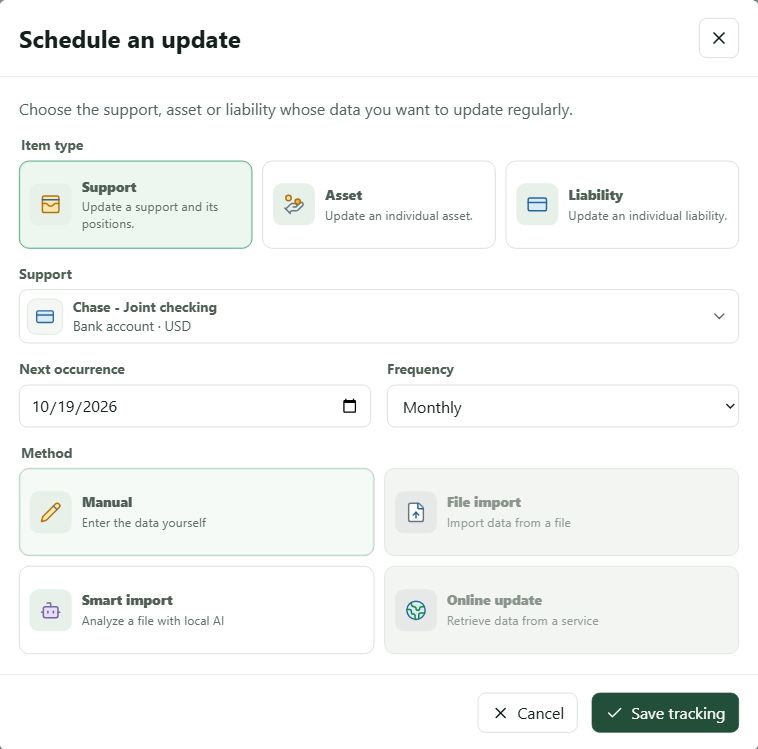
- In Aggiornamenti, scegli Pianifica un aggiornamento. La finestra Pianifica un aggiornamento distingue Contenitore, Attività e Passività: un contenitore raggruppa le proprie posizioni, mentre un’attività o una passività viene seguita singolarmente.
- Cerca e seleziona l’elemento. La lista mostra solo elementi senza controllo; cambiare tipo cancella la selezione precedente. Modificando un controllo esistente, la destinazione resta fissa.
- Scegli la prossima occorrenza e la frequenza: giornaliera, settimanale, ogni due settimane, mensile, trimestrale, semestrale o annuale.
- Scegli il metodo di aggiornamento, poi salva il controllo. Manuale permette di inserire i nuovi valori. Importazione intelligente prepara un controllo la cui fonte potrà essere analizzata su Windows con un modello di IA locale compatibile.
Il filtro Da aggiornare mostra per impostazione predefinita i controlli con scadenza raggiunta o superata; il contatore nella navigazione ne indica il numero. Puoi consultare anche gli altri controlli, mostrati per prossima occorrenza. Un controllo può essere interrotto e poi ripreso senza perdere la configurazione. Eliminare il controllo rimuove la pianificazione dopo conferma, senza eliminare contenitore, attività o passività dal patrimonio.
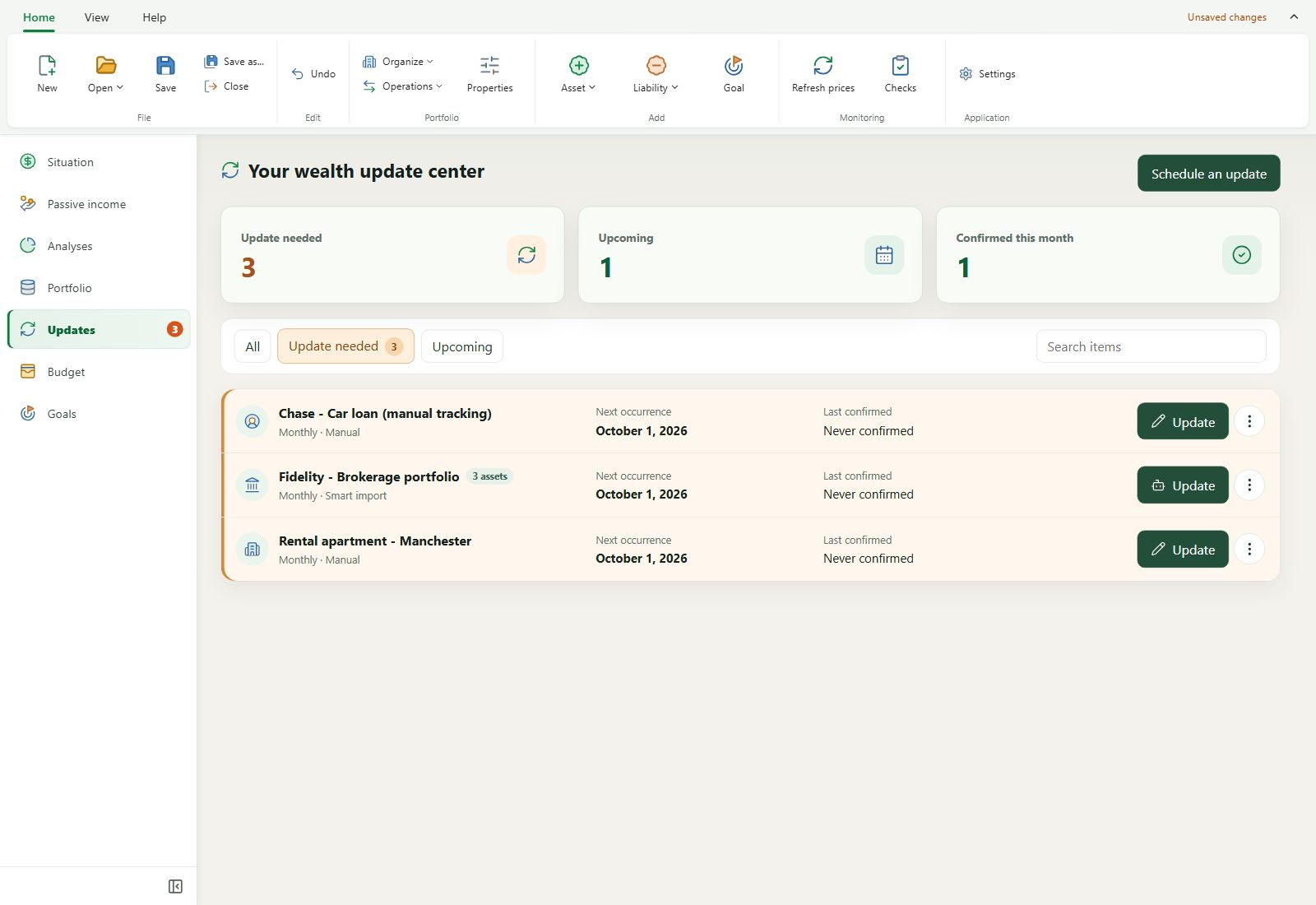
Il controllo di un contenitore copre le posizioni attuali, tranne quelle che hanno un controllo proprio. I prestiti i cui valori sono calcolati automaticamente non sono proposti nell’inserimento manuale del contenitore.
3. Inserire i valori manualmente
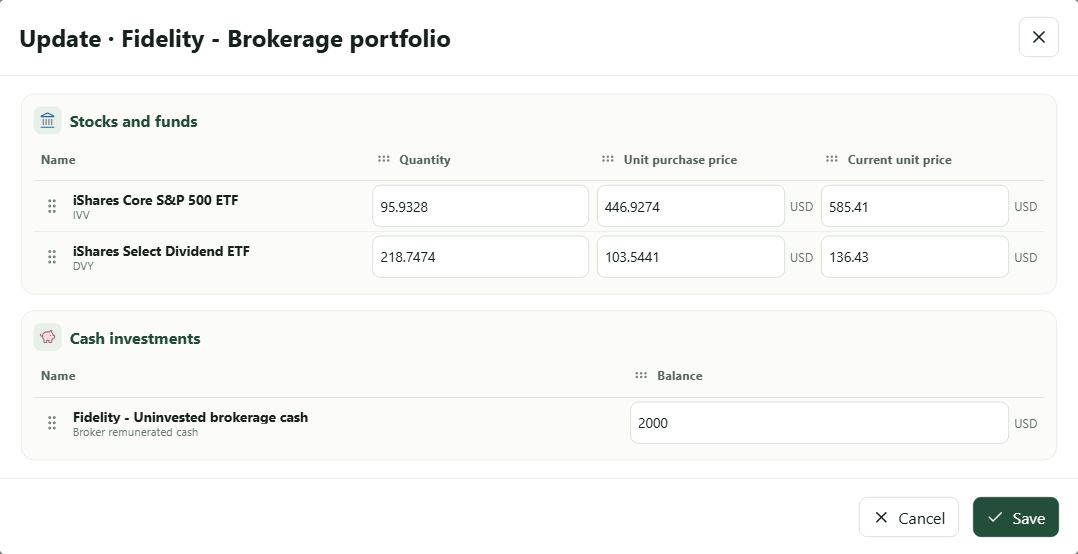
Scegli Aggiorna su un controllo con metodo Manuale. La finestra raccoglie le proprietà essenziali dell’attività o della passività. Per un contenitore, le posizioni sono raggruppate per categoria e puoi adeguare l’ordine delle righe e delle colonne a quel controllo. Verifica i valori, poi salvali nel patrimonio.
Salvare valori e confermare l’occorrenza sono azioni distinte. Quando una scadenza è raggiunta, My Wealth propone la conferma dopo un salvataggio riuscito; puoi rifiutarla conservando i nuovi valori. Puoi anche confermare esplicitamente una scadenza senza cambiare valori. La conferma aggiorna l’ultima esecuzione e calcola la prossima occorrenza.
4. Analizzare una fonte con l’importazione intelligente
L’analisi con Importazione intelligente avviene su Windows e richiede un modello IA locale compatibile installato. Puoi fornire un’immagine PNG, JPEG o WebP, un file CSV, TSV, TXT o OFX o un PDF con testo selezionabile. L’IA locale prepara un riepilogo da verificare prima di salvare.
1. Fonte dell’aggiornamento
Scegli un file, incolla un’immagine o trascina un file nell’area prevista. Una schermata del broker, un’esportazione di posizioni o un estratto PDF testuale possono essere il punto di partenza. L’area mostra un’anteprima; puoi rimuovere o sostituire la fonte prima dell’analisi.
In Informazioni aggiuntive, indica ciò che manca o è ambiguo, il significato di colonne o unità e i calcoli desiderati. Queste indicazioni appartengono al controllo e sono conservate quando avvii l’analisi. Esempio per un estratto eToro:

2. Analisi
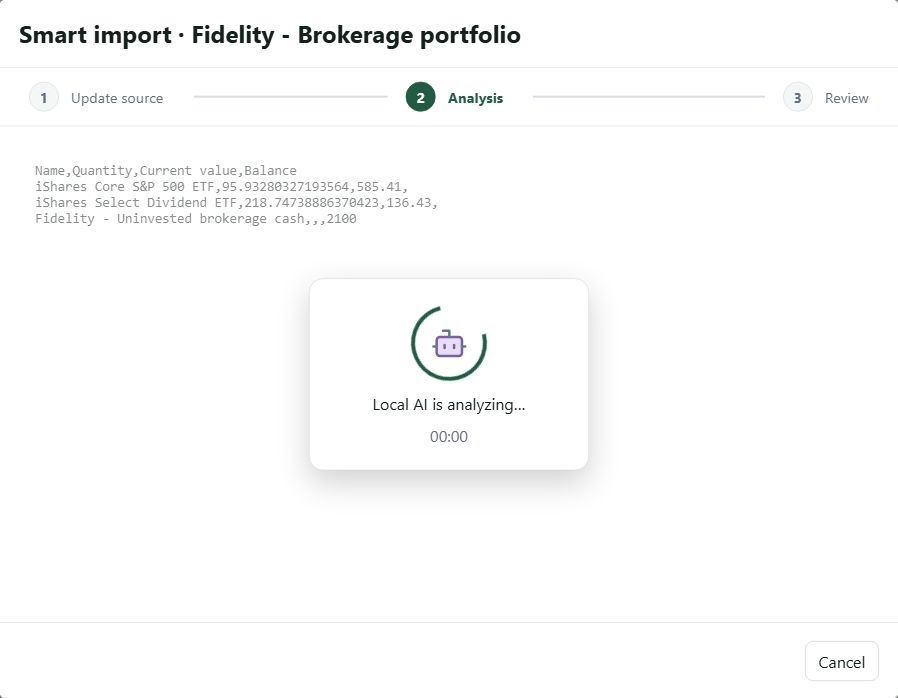
Seleziona Analizza la fonte. Il modello locale esamina il contenuto e prepara osservazioni; durante l’elaborazione appare l’indicatore di analisi. Questa fase non cambia il patrimonio. La durata dipende dal modello, computer e complessità della fonte.
3. Riepilogo revisionabile
Il risultato dell’analisi indica quanti elementi sono da modificare, aggiungere o eliminare tra le operazioni selezionate. Per un contenitore, le sue proprietà possono contare come un elemento da modificare. Le proposte sono raggruppate in Da aggiornare, Eliminazioni proposte, Creazioni proposte e, se necessario, Da identificare. Apri ogni riga per verificare cosa verrà davvero salvato: anche una posizione riconosciuta e invariata può figurare nel risultato, senza creare una modifica.

Verificare e correggere una posizione esistente
Ogni proprietà confronta il valore attuale del patrimonio, di sola lettura, con il valore rilevato, correggibile. Modifica quest’ultimo se la fonte è stata interpretata male o le informazioni aggiuntive richiedono un calcolo specifico. Sono modificate soltanto le proprietà con un valore proposto; se una proprietà manca nella fonte, il valore attuale resta invariato. Nel riepilogo fittizio illustrato, il saldo in contanti passa da 2 000 a 2 100 USD, mentre i due ETF restano invariati. Il testo eToro precedente mostra un’altra fonte. Adatta le informazioni aggiuntive al tuo estratto.
Se un valore è stato riconosciuto sotto la proprietà sbagliata, il campo correggibile può proporre altre osservazioni della stessa riga: scegli quella giusta o inserisci il valore manualmente. Il pulsante informazioni mostra estratti della fonte, unità e, se presenti, dettagli di calcolo. Aiuta a controllare l’origine senza sostituire la tua verifica.
Se l’analisi associa una riga alla posizione sbagliata, usa Cambia interpretazione, poi Elemento esistente da modificare e seleziona la posizione corretta. Per un controllo su un solo attivo o passivo, questa associazione è l’unica interpretazione possibile.
Aggiungere, conservare o eliminare posizioni
Nel controllo di un contenitore, una riga sconosciuta dell’estratto può essere proposta in Creazioni proposte. Aprila per verificare o correggere categoria, nome, valuta, identificativo o tipo e valori essenziali. I campi mancanti sono segnalati Da completare: compilali prima di salvare. Se la riga appare in Da identificare, fai clic su Identifica questo elemento per decidere se è una posizione esistente, una nuova posizione o una proposta di eliminazione, poi scegli l’abbinamento se necessario. Queste possibilità dipendono dalle posizioni presenti nel contenitore.
Una posizione esistente assente da una fonte giudicata completa può comparire tra le eliminazioni. Esamina valore e fonte prima di scegliere Elimina posizione. Una schermata parziale, estratto filtrato o esportazione incompleta possono omettere una posizione ancora detenuta: scegli Ignora per conservarla. Con un’analisi parziale, le posizioni non viste possono restare in questo gruppo, ma l’eliminazione non è selezionata automaticamente. Anche dipendenze possono impedire alcune eliminazioni.
Per ogni riga interpretata, il menu Azione al salvataggio permette di applicare modifica, aggiunta o eliminazione oppure ignorarla. Puoi convalidare alcune proposte e scartarne altre nello stesso riepilogo. Una riga ignorata resta invariata. Se cambi una corrispondenza, ricontrolla le proposte sulla stessa posizione: il riepilogo evita di applicare contemporaneamente un’associazione corretta e la sua eliminazione automatica.
Proprietà del contenitore e punti di attenzione
Quando riconosciute, le proprietà del contenitore stesso appaiono in una scheda distinta, prima delle posizioni: data di apertura e, se il monitoraggio della performance usa l’inserimento manuale dei flussi, versamenti e prelievi cumulati. Confronta i valori attuali e rilevati, correggili se necessario, poi scegli se applicare o ignorare la scheda. Gli importi cumulati sostituiscono i totali esistenti; non creano nuovi movimenti. Le proprietà non rilevate restano invariate.
I Punti di attenzione segnalano associazioni incerte, proprietà assenti o illeggibili, calcoli da verificare e fonti potenzialmente incomplete. Esamina conduce alla riga; Dettagli analisi precisa un risultato parziale. Una valuta differente richiede conferma esplicita: My Wealth non converte automaticamente il valore osservato. Correggi valori invalidi e completa campi obbligatori delle creazioni selezionate prima di salvare.
Salvare il gruppo di modifiche
Dopo la verifica, scegli Salva modifiche. Il pulsante è disponibile solo con almeno una modifica, creazione o eliminazione selezionata. Il gruppo viene validato e salvato come una modifica annullabile; se i dati sono cambiati tra analisi e convalida, ripeti l’analisi. Precedente torna alla fonte e alle informazioni aggiuntive; chiudere la finestra abbandona proposte non salvate. Fonte e risultato restano temporanei; le informazioni aggiuntive sono conservate nel controllo dall’avvio dell’analisi.
Se la scadenza è raggiunta dopo il salvataggio, My Wealth propone di confermarla separatamente. Rifiutare conserva le modifiche salvate e lascia la scadenza in attesa.