
Importar dados no Windows
A importação está disponível no Windows, mas não no Android. Aceita um ficheiro CSV ou Excel com ações e fundos e adiciona ou atualiza esses títulos no suporte escolhido.
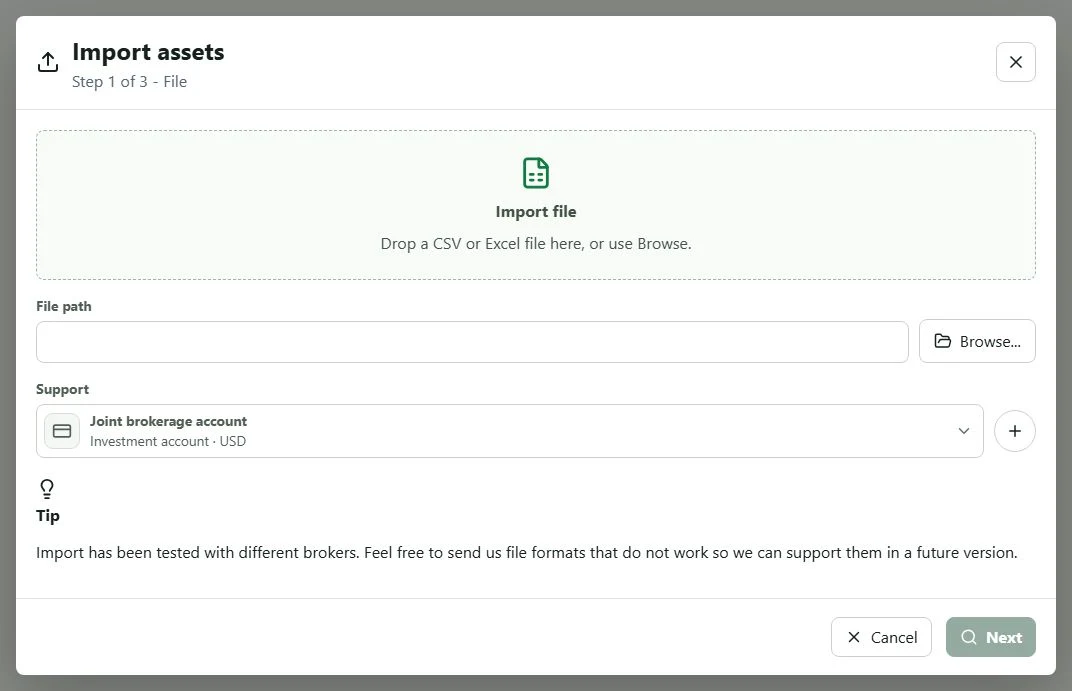
Antes da importação
- Abra ou crie o património que deverá receber os dados.
- Guarde o ficheiro
.mywealthantes de uma operação importante. - Crie o suporte que receberá os títulos e verifique a respetiva propriedade.
- Abra o menu principal e selecione Importar….
- Largue o ficheiro CSV ou Excel na caixa ou utilize Procurar.
- Selecione o suporte de destino e escolha Seguinte.
O My Wealth procura no ficheiro as informações necessárias às ações e fundos, como o símbolo, nome, moeda, quantidade e preço de compra. Se o formato não contiver os valores obrigatórios ou não for reconhecido, nenhuma importação é aplicada.
Verificar os títulos detetados
A segunda etapa apresenta uma linha por título detetado. Antes de iniciar a importação:
- marque apenas as linhas que pretende conservar;
- verifique o estado do ticker: Encontrado indica que o símbolo foi identificado; Não encontrado exige uma verificação;
- verifique o nome, a moeda, a quantidade e o preço de compra;
- leia o estado do ativo para distinguir um título Novo de um título Existente.
Escolha depois o comportamento pretendido:
- Adicionar ao suporte sem alterar os ativos já presentes conserva os títulos existentes e adiciona as linhas selecionadas;
- Atualizar os ativos do suporte atualiza os títulos correspondentes a partir do ficheiro;
- Limpar o suporte retira do suporte os títulos ausentes da importação;
- Eliminar também o ativo do histórico apaga igualmente os seus registos antigos. Ative esta última opção apenas se já não quiser conservar a evolução anterior.
Selecione Importar apenas depois de verificar o suporte, as linhas e o modo. A última etapa indica quantos ativos foram adicionados, alterados ou eliminados.
Verificar o resultado
Após a importação:
- abra Património e verifique alguns elementos importados;
- verifique o símbolo, a quantidade, o preço de compra, a moeda e o suporte; controle a propriedade ao nível do suporte;
- abra Situação e verifique o património bruto e líquido;
- se um total for parcial, complete as conversões em Propriedades > Taxas de câmbio;
- confirme que cada título importado está associado ao suporte esperado.
Se um dado importado estiver incorreto, corrija o elemento antes de continuar com os objetivos, o orçamento ou as análises.
Passar depois para o Android
O Windows e o Android leem o mesmo formato .mywealth. Após a importação, termine a gravação no Windows e aguarde o fim da sincronização do seu fornecedor de ficheiros antes de abrir o documento no Android.