
Criar e projetar os seus objetivos de investimento
A vista Objetivos reúne as metas de investimento e as suas projeções. No computador, abra Objetivos na navegação principal. No telemóvel, esta vista encontra-se em Mais.
1. Criar um objetivo
- Selecione Novo objetivo.
- Escolha um Valor-alvo, uma Alocação-alvo ou Rendimentos passivos-alvo.
- Defina o âmbito: família, país, ativo, suporte ou moeda, consoante o tipo proposto.
- Introduza a meta e a respetiva moeda.
- Defina uma mensalidade ou uma data-alvo e verifique as hipóteses de rendimento e reinvestimento.
O My Wealth compara a situação do âmbito com a meta e indica o esforço necessário. As taxas de câmbio necessárias devem estar preenchidas num âmbito multimoeda.
2. Organizar e acompanhar os objetivos
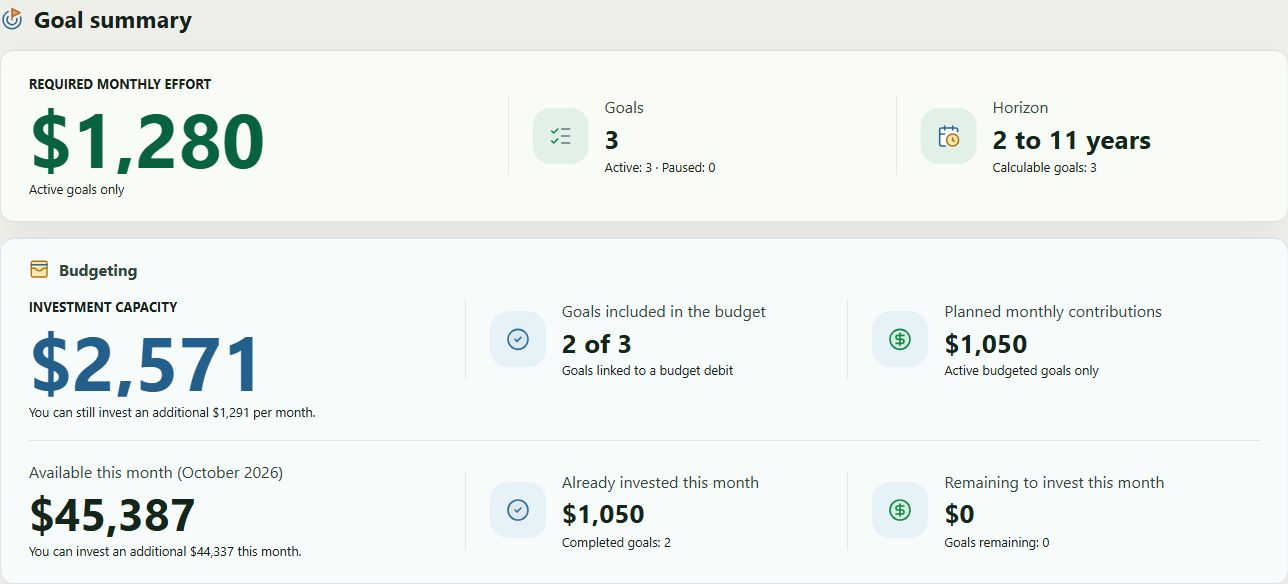
O resumo apresenta o esforço mensal necessário, o número de objetivos ativos ou em pausa, o horizonte calculável e a situação orçamental: capacidade de investimento, objetivos integrados no orçamento e contribuições planeadas. Alterne entre a vista de cartões e a lista consoante o nível de detalhe pretendido.
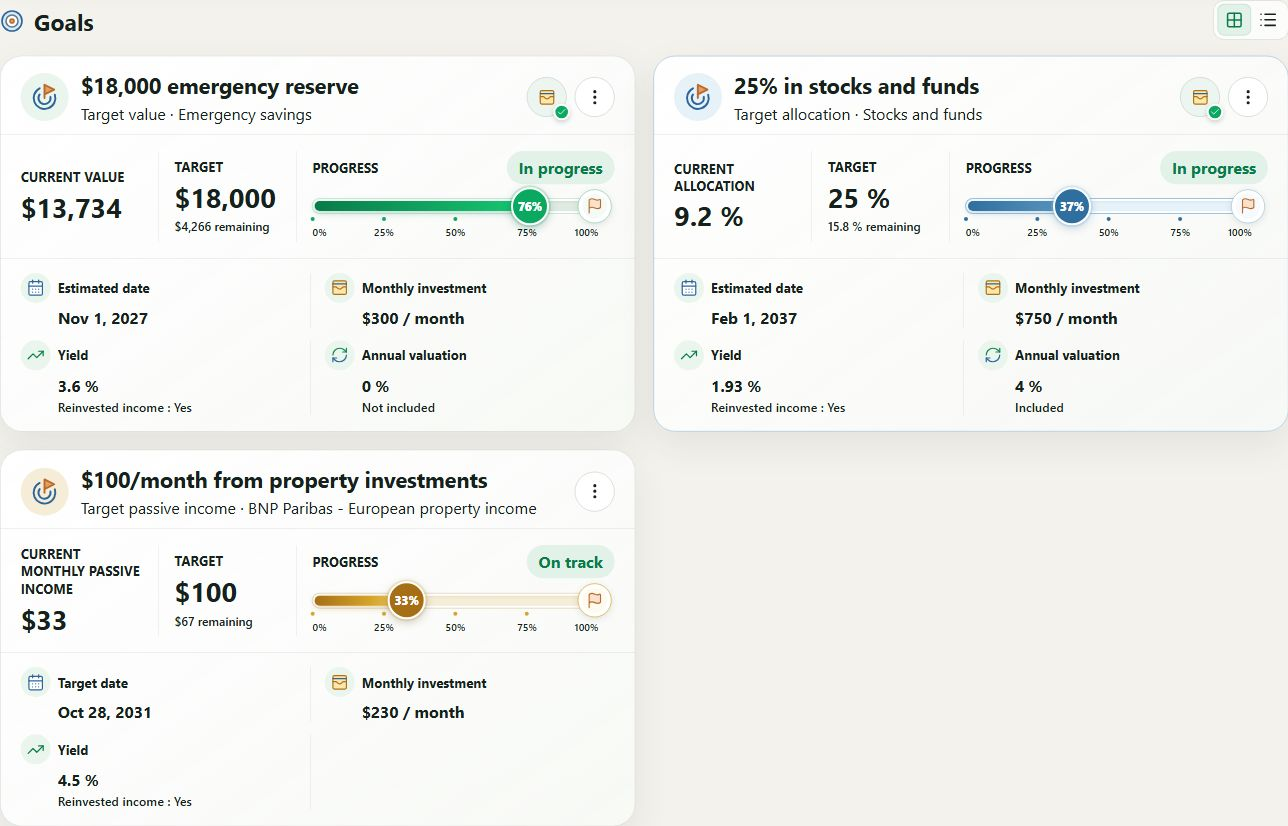
Reordene os objetivos por arrastar e largar ou com os comandos do teclado. No telemóvel, os objetivos continuam a ser apresentados como cartões para manter uma leitura adaptada ao ecrã. O menu de cada cartão permite alterar, colocar em pausa, retomar ou eliminar o objetivo.
3. Ler o património projetado
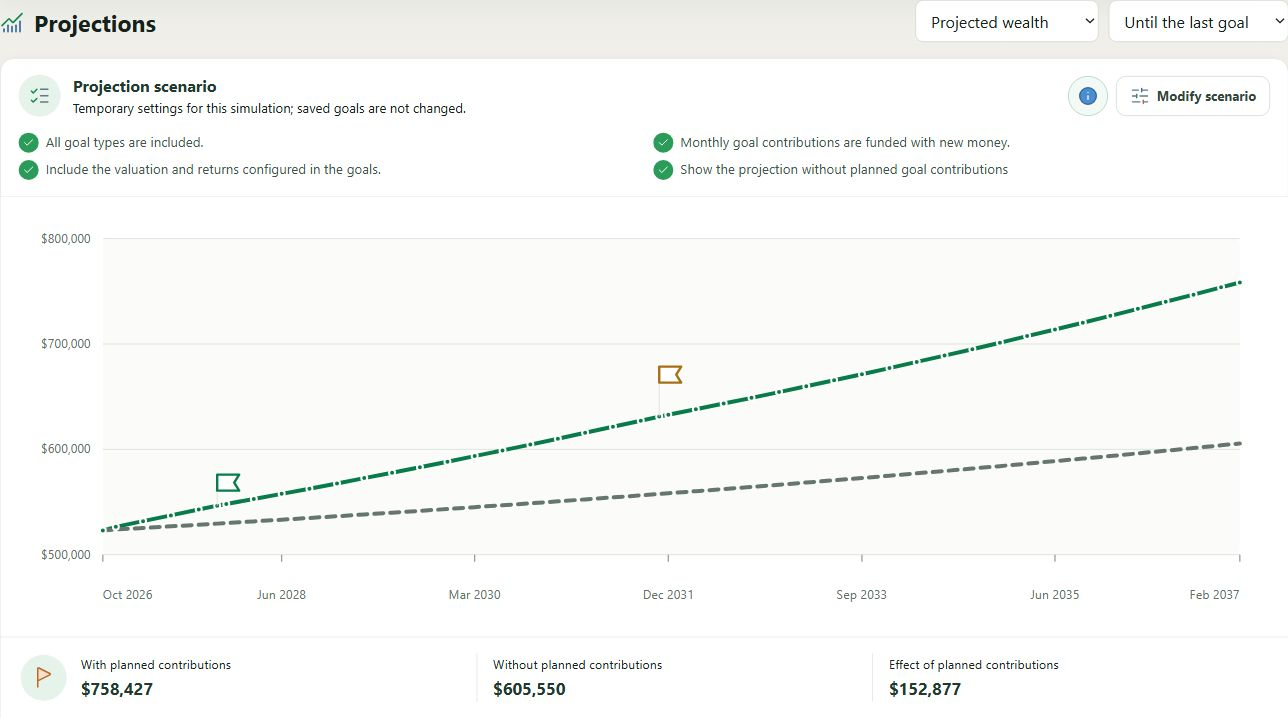
A projeção combina o valor atual do âmbito, os futuros depósitos e as hipóteses de cada objetivo. Os marcos assinalam as datas em que uma meta é atingida. A comparação Sem depósitos planeados isola o efeito acumulado das contribuições. Os depósitos são considerados novos fundos: não são retirados do orçamento nem de uma conta bancária no gráfico.
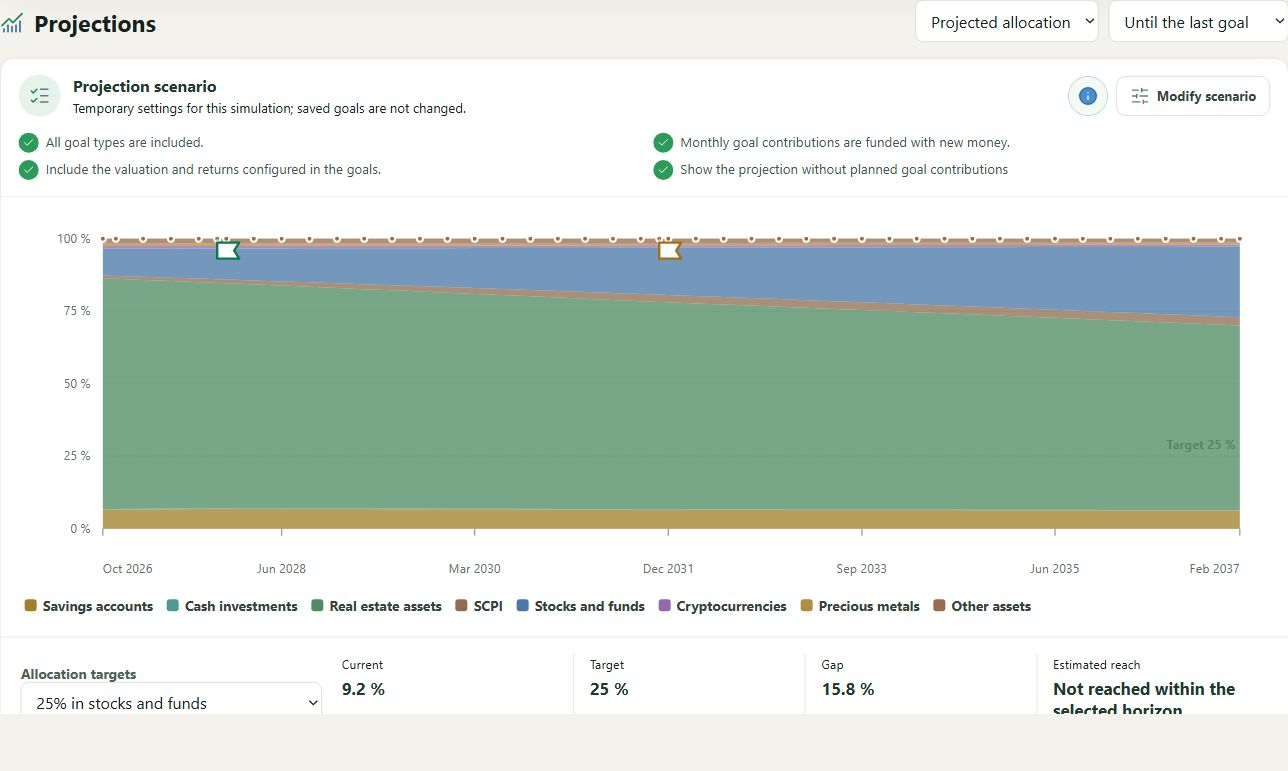
Escolha Património projetado para acompanhar o valor líquido ou Alocação projetada para observar a repartição. O horizonte pode ir até ao fim do último objetivo calculável ou ser fixado em 5, 10 ou 20 anos. Se nenhum objetivo fornecer uma data final calculável, o horizonte proposto é de 5 anos.
4. Testar um cenário de projeção
Selecione Alterar o cenário para abrir as hipóteses temporárias da simulação. As alterações atualizam imediatamente o gráfico, os marcos e os valores de fim de período sem modificar os objetivos guardados.
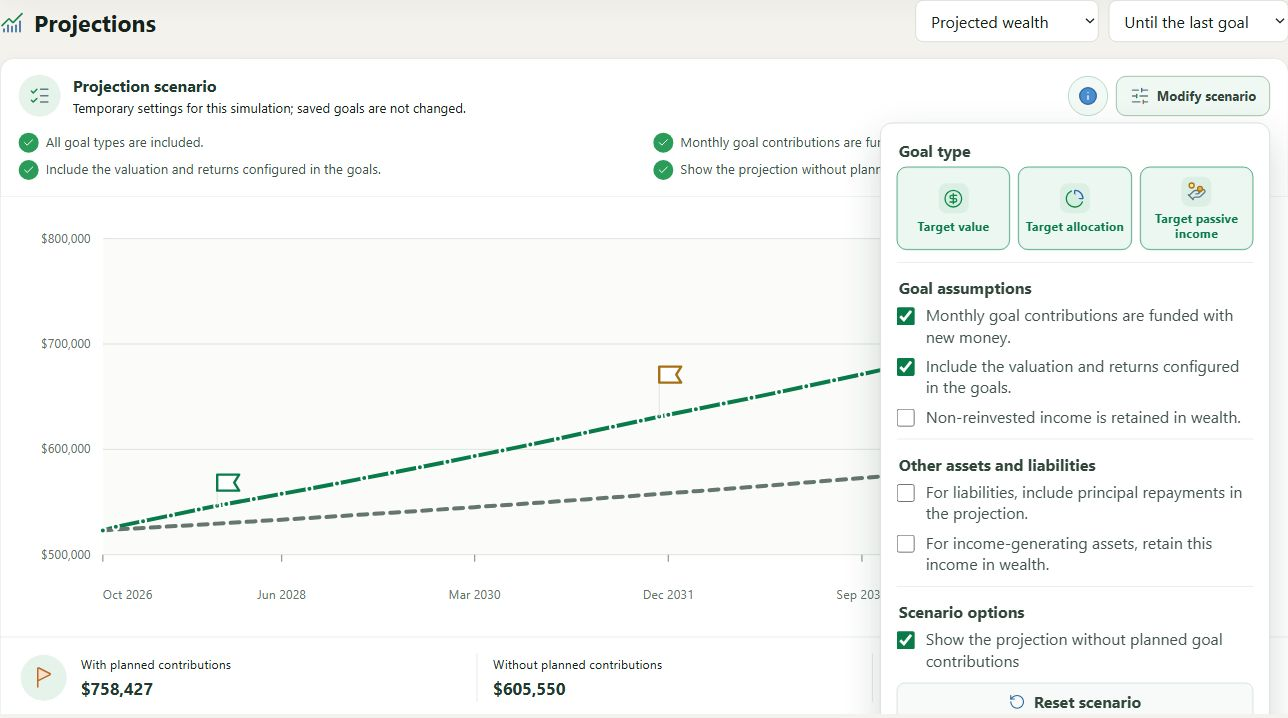
Cada opção atua sobre uma parte específica do cálculo:
| Definição | Consequência para a projeção |
|---|---|
| Valor-alvo, Alocação-alvo e Rendimentos passivos-alvo | Inclui ou exclui os objetivos do tipo correspondente. Um objetivo excluído deixa de fornecer contribuições, marcos e hipóteses de rendimento. |
| As contribuições mensais dos objetivos são financiadas por dinheiro novo | Adiciona os depósitos planeados aos ativos abrangidos até à meta ou data prevista. Desativar a opção projeta a trajetória sem estes novos fundos. |
| Considerar a valorização e os rendimentos configurados nos objetivos | Aplica as hipóteses de valorização, rendimento e reinvestimento de cada objetivo. Sem esta opção, esses rendimentos não fazem avançar os valores projetados. |
| Os rendimentos não reinvestidos são conservados no património | Adiciona ao património projetado os rendimentos produzidos pelos ativos de um objetivo quando este não prevê o respetivo reinvestimento. |
| Para os passivos, considerar o reembolso do capital | Reduz os passivos projetáveis de acordo com o respetivo plano. Pressupõe-se que os reembolsos são financiados por rendimentos futuros externos ao património projetado; apenas o capital reembolsado reduz o passivo. |
| Para os ativos que geram rendimentos, conservar esses rendimentos no património | Adiciona os rendimentos conhecidos dos ativos produtivos não abrangidos por qualquer objetivo. O seu valor mantém-se estável enquanto nenhum objetivo fornecer uma hipótese de valorização. |
| Apresentar a projeção sem os depósitos previstos para os objetivos | Adiciona uma curva de comparação tracejada. Não altera o cenário principal: a diferença entre as curvas mede o efeito acumulado dos depósitos planeados. |
O resumo acima do gráfico recorda as hipóteses ativas. Repor o cenário restaura todos os tipos de objetivo, depósitos e rendimentos configurados, desativa as hipóteses facultativas sobre os passivos e os outros ativos produtivos, volta a apresentar a comparação sem depósitos e regressa ao horizonte do último objetivo.
Se vários objetivos tiverem hipóteses idênticas sobre o mesmo ativo, estas só são aplicadas uma vez. Se forem contraditórias, o My Wealth não escolhe arbitrariamente: neutraliza-as para o ativo em causa e apresenta um alerta com os objetivos a verificar.
5. Distribuir os futuros depósitos
Para um objetivo de alocação, distribua 100% dos próximos depósitos pelas categorias propostas. Esta repartição orienta apenas o dinheiro futuro: não vende qualquer ativo nem reequilibra automaticamente a carteira existente.
6. Compreender as sobreposições
Dois objetivos podem abranger o mesmo ativo, suporte ou âmbito. O My Wealth assinala estas sobreposições, pois somar as respetivas trajetórias pode contar duas vezes o mesmo valor ou depósito. Examine o alerta e ajuste o âmbito ou as hipóteses, se necessário.
Uma projeção pode continuar indisponível se faltar uma meta, data, rendimento, repartição a 100% ou taxa de câmbio. O detalhe do objetivo indica a informação a preencher.
7. Associar um objetivo ao orçamento
Adicione o esforço mensal ao Orçamento e escolha a conta que o financia. A linha é convertida para a moeda da conta. A contribuição permanece associada ao objetivo e participa na reconciliação mensal descrita no guia do orçamento.
Colocar um objetivo em pausa conserva a sua configuração, mas suspende o acompanhamento. Eliminá-lo também retira as respetivas linhas do Orçamento após confirmação.