
Guardar, sincronizar e proteger os dados
O ficheiro .mywealth é o documento de referência: contém os ativos, passivos, objetivos, orçamento, taxas, autorizações próprias do património e histórico. Basta copiar este ficheiro para deslocar ou salvaguardar o património.
Guardar e recuperar uma versão no Windows
- Utilize Guardar para atualizar o ficheiro aberto.
- Utilize Guardar como para criar uma cópia independente ou alterar permanentemente a localização.
- Em Propriedades > Geral, ative a gravação automática se não quiser guardar manualmente.
O Windows conserva até cinco cópias de segurança .bak junto ao ficheiro. Em caso de problema, copie primeiro a cópia de segurança escolhida para outro local, dê à cópia um nome terminado em .mywealth e abra-a. Não trabalhe diretamente na sua única cópia de segurança.
Antes de fechar ou substituir um documento alterado, o My Wealth propõe guardar, ignorar as alterações ou cancelar.
Compreender a gravação no Android
O Android guarda automaticamente numa cópia privada e publica depois as alterações no documento selecionado. Se o fornecedor externo estiver temporariamente indisponível, a cópia privada permite continuar; confirme depois que a publicação foi bem-sucedida antes de mudar de dispositivo.
Partilhar uma cópia não afeta o ficheiro atual. Para alterar permanentemente a localização, utilize a ação prevista para esse efeito.
Sincronizar com um fornecedor de ficheiros
- Guarde o ficheiro numa pasta gerida pelo seu fornecedor.
- Feche o documento ou aguarde o fim da gravação no primeiro dispositivo.
- Confirme que o envio do ficheiro terminou.
- Abra-o no segundo dispositivo e verifique a data ou uma alteração recente.
Evite duas sessões de edição em simultâneo. Se o fornecedor criar um ficheiro «em conflito», conserve as duas versões até identificar a mais recente e verificar as alterações.
O My Wealth não fornece uma sincronização centralizada na nuvem: o ficheiro escolhido continua a ser a fonte dos seus dados.
Encriptar um ficheiro existente
- Guarde primeiro o património.
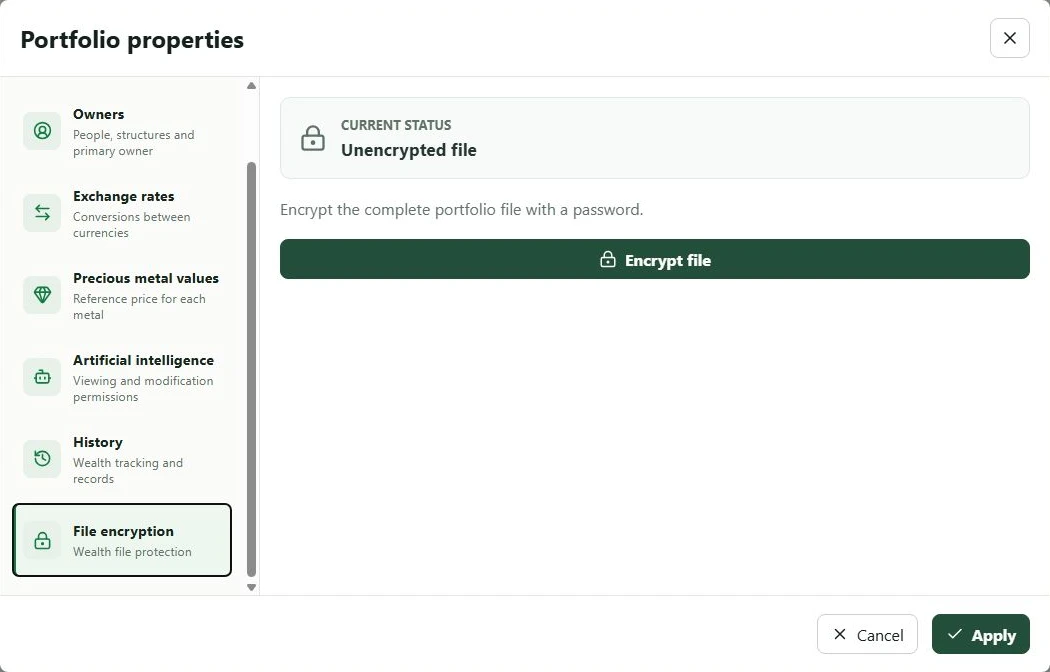
- Abra Propriedades > Encriptação do ficheiro.
- Selecione Encriptar o ficheiro.
- Introduza e confirme a palavra-passe.
- Marque a confirmação de que a perda da palavra-passe torna o ficheiro inutilizável.
- Inicie a encriptação e feche e volte a abrir o ficheiro para verificar a palavra-passe.
As gravações seguintes permanecem encriptadas sem voltar a pedir a palavra-passe durante a sessão. As antigas cópias .bak conservam a palavra-passe ativa quando foram criadas. O My Wealth não guarda a palavra-passe e não pode recuperá-la.
No Android, também pode ocultar a pré-visualização do My Wealth nas aplicações recentes através das definições.