
Windows e Android: quais são as diferenças?
O Windows e o Android leem o mesmo ficheiro .mywealth. Pode, por isso, preparar o património no Windows e consultá-lo ou alterá-lo no Android. As diferenças dizem respeito sobretudo à gestão do ficheiro e às funções que necessitam de um serviço local no computador.
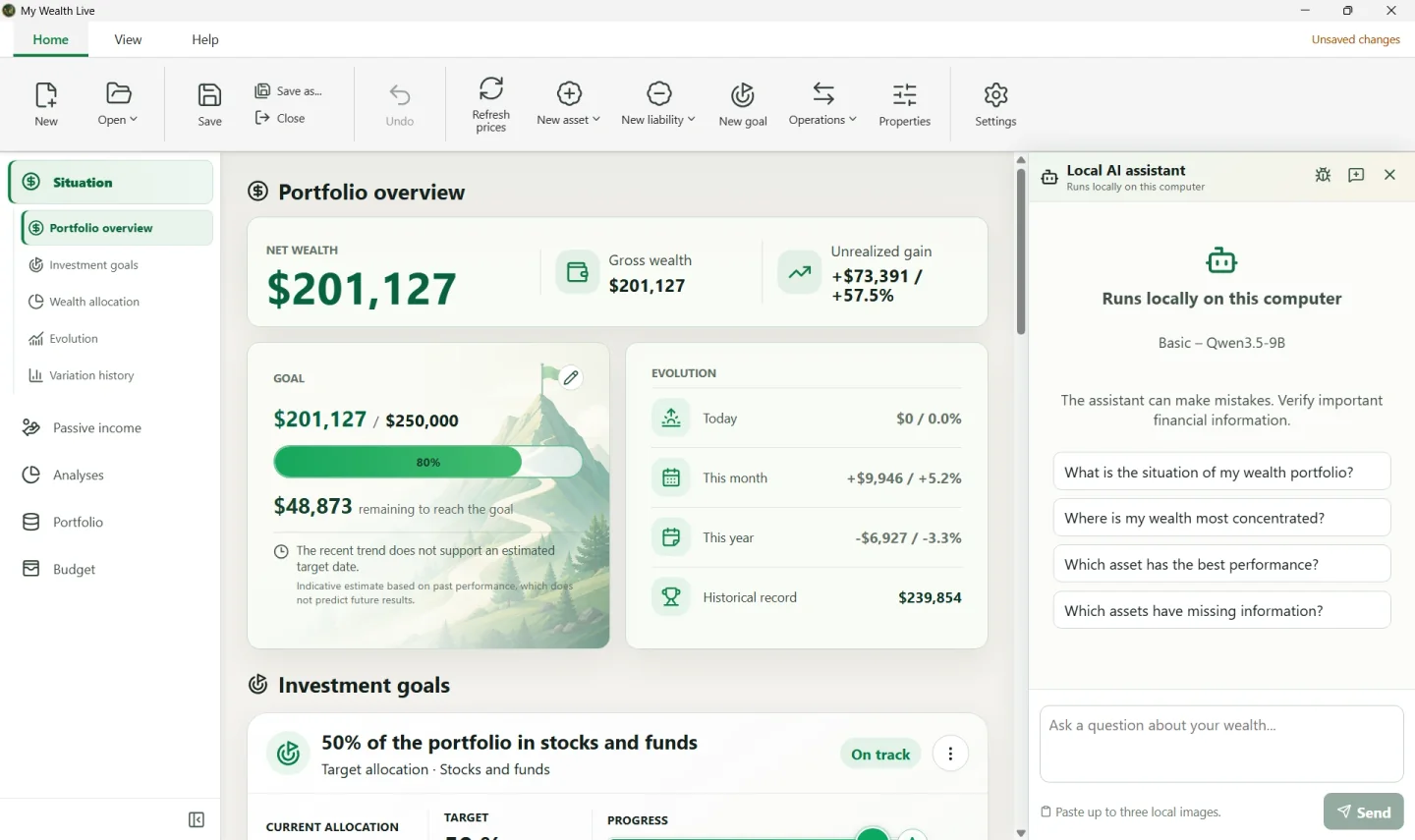
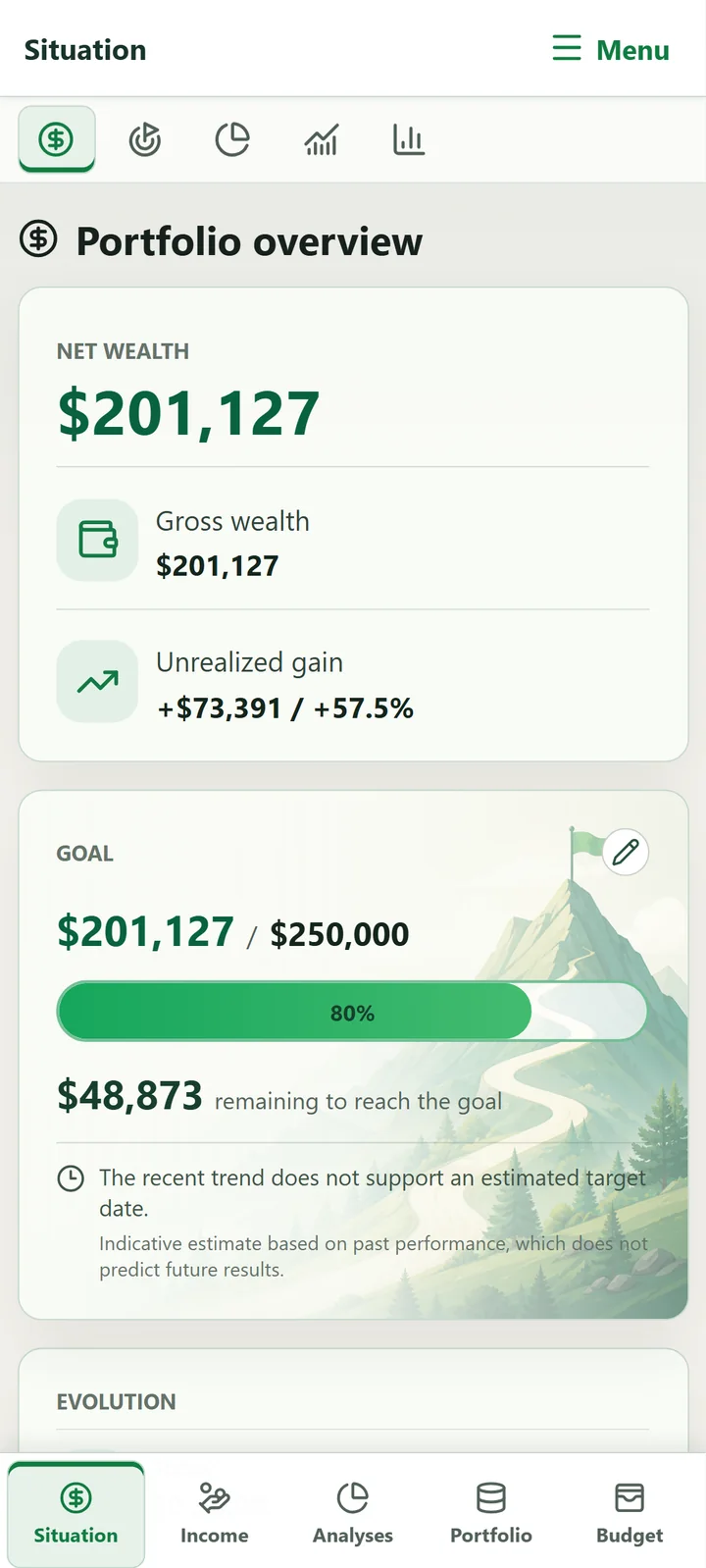
Comparar as capacidades
| Função | Windows | Android |
|---|---|---|
| Criar e alterar um património | Sim | Sim |
| Situação, rendimentos, análises, objetivos e orçamento | Sim | Sim |
Abrir e partilhar um ficheiro .mywealth | Sim | Sim |
| Gravação | Manual ou automática | Sempre automática |
| Cópia de trabalho offline | Não necessária | Sim |
Cópias de segurança .bak | Até cinco versões | Não |
| Importar dados externos | Sim | Não |
| Encriptar o património | Sim | Sim |
| My Wealth Live | Sim, com uma licença | Sim, com uma licença |
| Atualização da aplicação | A partir do My Wealth | A partir do Google Play |
| Assistente de IA local e servidor MCP | Sim | Não |
| Ocultar a pré-visualização nas aplicações recentes | Não aplicável | Sim |
Escolher a versão adequada
- Utilize o Windows para importar dados, configurar a IA local ou o MCP e gerir diretamente os ficheiros e as respetivas cópias de segurança.
- Utilize o Android para consultar e atualizar o património em viagem, incluindo offline após uma primeira abertura.
- Utilize ambos se o seu fornecedor de ficheiros estiver disponível no PC e no telefone.
O que acontece ao ficheiro no Windows
O My Wealth altera diretamente o ficheiro aberto. Guardar atualiza esse ficheiro; Guardar como escolhe outro destino. Se as cópias de segurança estiverem ativas, são conservados até cinco ficheiros .bak junto ao documento.
Antes de fechar um documento alterado com gravação manual, escolha Guardar, Ignorar ou Cancelar na caixa apresentada.
O que acontece ao ficheiro no Android
O seletor de documentos do Android concede ao My Wealth acesso ao ficheiro escolhido. A aplicação mantém depois uma cópia de trabalho privada: pode continuar a trabalhar offline e as alterações são publicadas automaticamente no documento externo quando este volta a estar acessível.
Partilhar uma cópia envia um exemplar sem alterar a localização atual. A definição de privacidade do Android pode ocultar o conteúdo do My Wealth no ecrã de aplicações recentes.
Passar de um dispositivo para outro sem conflitos
- Coloque o ficheiro num local disponível no Windows e no Android, por exemplo através do seu fornecedor de armazenamento.
- Termine a gravação no primeiro dispositivo.
- Aguarde que o fornecedor termine a sincronização.
- Abra depois o ficheiro no segundo dispositivo.
Não altere simultaneamente o mesmo património nos dois dispositivos: o seu fornecedor poderá criar duas versões concorrentes. Se isso acontecer, conserve ambos os ficheiros e compare-os antes de eliminar um.