
Primeiros passos com o My Wealth
Este percurso cria um património mínimo com um proprietário, um suporte e uma conta. No fim, o valor da conta aparece em Situação e o documento pode ser reaberto no Windows ou Android.
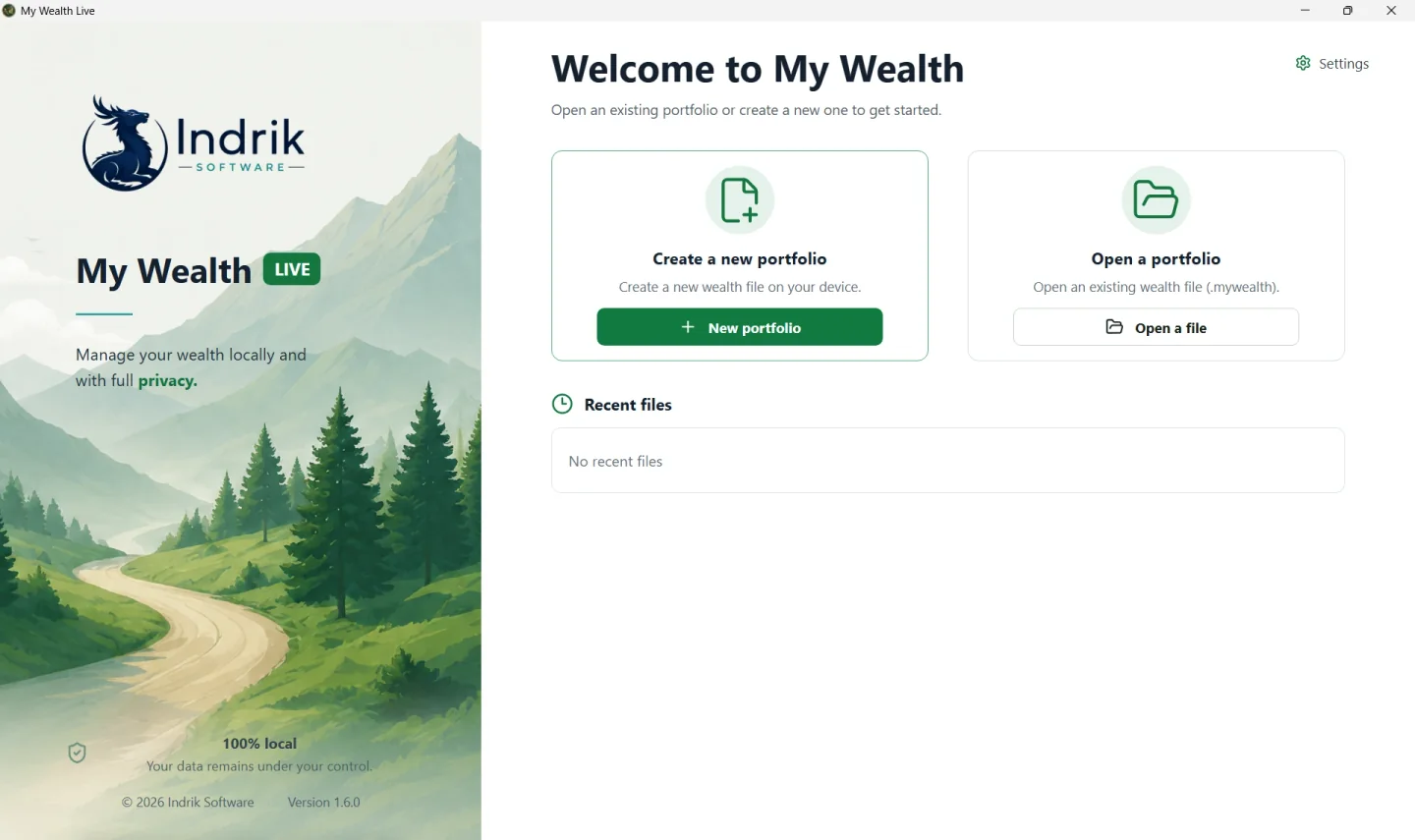
1. Criar o ficheiro
A partir do ecrã inicial:
- Selecione Novo património.
- Dê ao documento um nome reconhecível, por exemplo
Património familiar. - Escolha a moeda em que pretende consultar os totais, por exemplo
EUR. - No Windows, guarde o ficheiro com a extensão
.mywealth. No Android, escolha a sua localização no seletor de documentos.
Para retomar um documento existente, utilize Abrir um ficheiro em vez de Novo património. A abertura não cria uma cópia separada no Windows; no Android, o My Wealth mantém uma cópia de trabalho privada e sincroniza as alterações com o documento escolhido.
2. Verificar o proprietário e a moeda
Abra Propriedades:
- Em Geral, verifique o Nome e a Moeda principal.
- Em Proprietários, adicione as pessoas ou estruturas que poderão deter suportes.
- Designe o proprietário principal. Este funciona como detentor predefinido nos cálculos que necessitam de uma distribuição quando não está definida uma propriedade explícita.
- No Windows, escolha se a gravação deve ser automática.
A moeda principal não altera a moeda real dos seus ativos. Uma conta em USD permanece em USD, mesmo que os totais sejam apresentados em EUR.
3. Adicionar um primeiro suporte e uma conta
A criação de um suporte não é obrigatória, mas permite definir claramente a propriedade da conta neste exemplo.
- Crie ou selecione o suporte que conterá a conta.
- Atribua a esse suporte o ou os proprietários e as respetivas quotas de propriedade.
- Selecione Novo ativo.
- Escolha Contas poupança e depois o tipo de conta correspondente à sua situação.
- Em Informações gerais, introduza um nome como
Conta à ordeme selecione o suporte criado anteriormente. - Em Valorização, escolha a moeda da conta e introduza o montante atual.
- Selecione Aplicar.
Exemplo: para uma conta conjunta com 150 USD, mantenha USD como moeda e introduza 150. Se a moeda principal for o euro, o My Wealth pedirá uma taxa de USD para EUR assim que um total em euros necessitar dela.
4. Verificar o resultado e guardar
Volte a Situação. A conta deve contribuir para o Património bruto e aparecer na sua família. Se o total estiver assinalado como parcial, abra Propriedades > Taxas de câmbio: uma conversão necessária está provavelmente indisponível.
No Windows, utilize Guardar se a gravação automática estiver desativada. No Android, aguarde a confirmação da gravação antes de fechar a aplicação ou abrir o mesmo ficheiro noutro dispositivo.