
Ligar uma aplicação externa através de MCP
O MCP, ou Model Context Protocol, permite que uma aplicação compatível executada no mesmo computador descubra as ferramentas propostas pelo My Wealth. Pode então consultar o património aberto ou pedir uma alteração, dentro dos limites das autorizações concedidas.
1. Preparar o património e a aplicação
Antes de abrir a ligação:
- instale uma aplicação capaz de se ligar a um servidor MCP local;
- abra o ficheiro
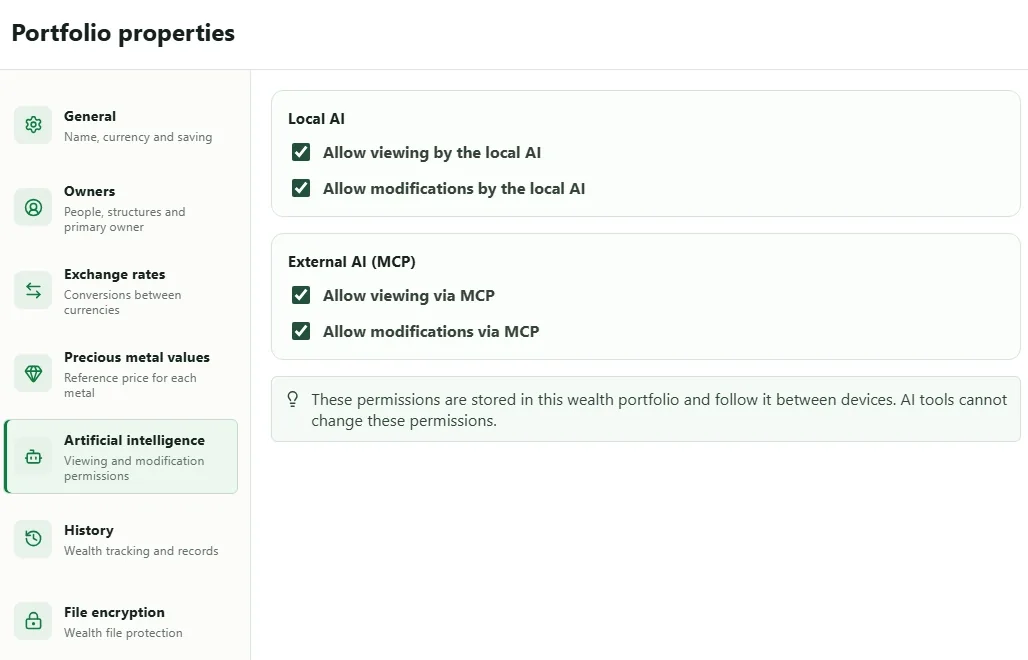
.mywealtha disponibilizar; - em Propriedades > Inteligência artificial, ative Autorizar consulta através de MCP;
- ative as alterações apenas se a necessidade o justificar.
Uma aplicação que utilize um modelo online pode transmitir a esse serviço aquilo que lê, mesmo que o servidor MCP do My Wealth permaneça local. Consulte a política da aplicação escolhida.
2. Iniciar o servidor no My Wealth
- Abra Definições > IA externa (MCP).
- Ative Acesso MCP externo.
- Mantenha Porta automática, exceto se a aplicação cliente exigir uma porta fixa.
- Selecione Aplicar e iniciar o servidor.
- Quando o estado passar a Em execução, selecione Copiar configuração.
- Cole a configuração na secção MCP da aplicação externa e reinicie ou recarregue as ligações, se solicitado.
A configuração completa contém o endereço, a porta e um token secreto. Não coloque este conteúdo numa captura pública, num repositório Git ou numa mensagem enviada a outra pessoa.
3. Testar com uma leitura simples
Peça primeiro à aplicação externa para resumir o património ou listar as suas grandes famílias. Se o My Wealth apresentar uma ligação ativa, mas recusar a leitura, verifique a autorização em Propriedades > Inteligência artificial.
Para uma alteração, comece por uma operação reversível e verifique o resultado no My Wealth. As ferramentas MCP não podem conceder autorizações a si próprias, alterar a encriptação do ficheiro ou administrar a licença.
4. Revogar ou renovar o acesso
- Parar o servidor encerra-o até ao próximo arranque.
- Desligar todos os assistentes fecha as ligações atuais, mas uma aplicação que ainda possua a configuração pode voltar a ligar-se.
- Substituir o token de acesso invalida a configuração antiga; copie então a nova para cada aplicação autorizada.
Se a aplicação não se ligar
Verifique por esta ordem: estado Em execução, património aberto, configuração mais recente, endereço e porta inalterados e autorização de leitura. Se o token tiver sido renovado, qualquer configuração antiga falha intencionalmente.
Em Parâmetros avançados, ative temporariamente o registo mínimo para confirmar a chegada dos pedidos e desative-o depois se não precisar de conservar esses metadados.