
Utilizar o assistente de IA local
O assistente de IA local está disponível no Windows. O modelo e o servidor de inferência são executados no computador; esta função não envia os dados da conversa para um fornecedor remoto de IA.
1. Instalar um modelo adequado
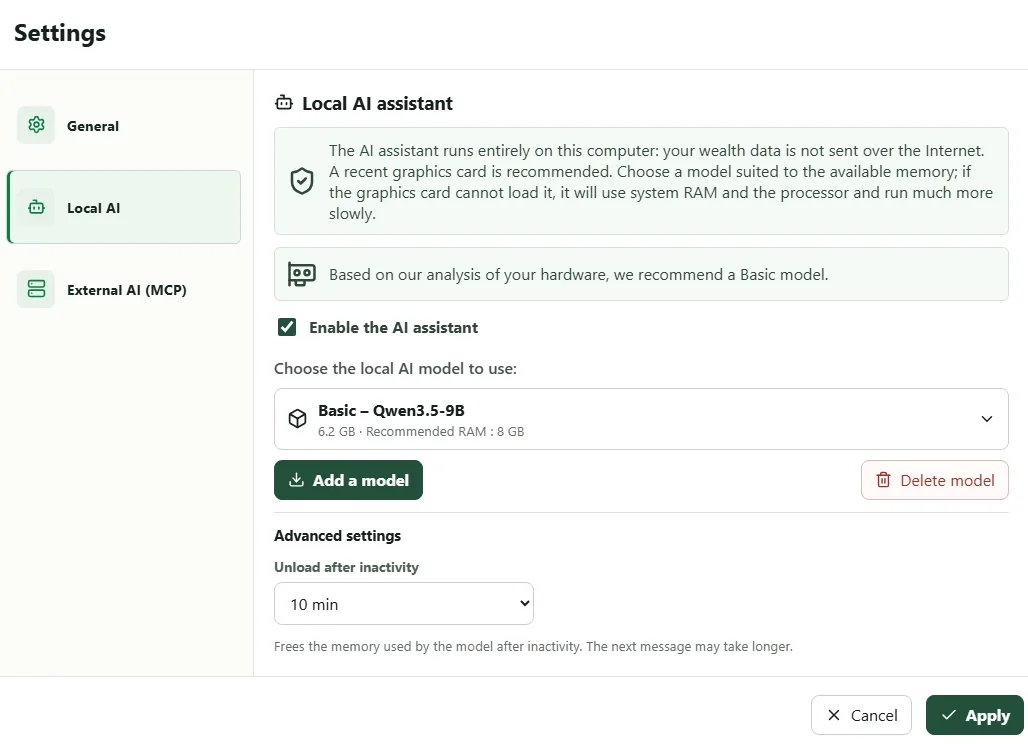
- Abra Definições > IA local.
- Ative o Assistente de IA local.
- Selecione Adicionar um modelo.
- Escolha Basic para começar, Medium para pedidos mais detalhados ou Advanced para as análises mais complexas.
- Aguarde o fim da transferência, selecione o modelo instalado e escolha Aplicar.
Os perfis recomendam cerca de 8 GB, 16 GB ou 32 GB de memória, consoante o modelo. A memória disponível e a potência do processador ou da placa gráfica influenciam fortemente a velocidade. Se um modelo grande for demasiado lento ou não iniciar, selecione o perfil inferior.
2. Configurar a utilização da placa gráfica
Ao lado do modelo instalado, abra Parâmetros. Pode escolher:
- GPU máxima — recomendado para solicitar a utilização máxima da placa gráfica;
- Apenas CPU para não utilizar a placa gráfica;
- Personalizado para definir o número de camadas GPU entre
0e999.
Com Personalizado, Determinar automaticamente testa vários valores e apresenta a camada em curso. O My Wealth verifica depois o valor escolhido com uma breve inferência local e não considera bem-sucedido um arranque que tenha acabado por utilizar apenas o processador. Durante a utilização normal, uma falha da aceleração gráfica pode, contudo, provocar uma passagem automática para o processador.
3. Autorizar este património
- Abra o património que pretende consultar.
- Abra Propriedades > Inteligência artificial.
- Ative a autorização de consulta para o assistente local.
- Ative a autorização de alteração apenas se quiser que este proponha operações de escrita.
- Aplique as propriedades.
Estas autorizações são guardadas no ficheiro. Não se aplicam automaticamente a outro património e permanecem distintas do MCP.
4. Fazer uma pergunta verificável
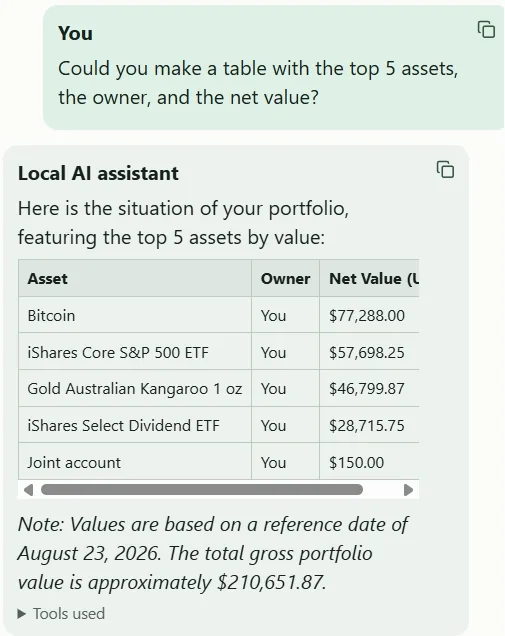
Abra o painel do assistente e comece por uma pergunta cujo resultado possa ser verificado na aplicação:
- a situação global do património;
- as principais concentrações;
- os ativos com melhor desempenho;
- a parte do património rapidamente disponível.
Pode anexar até três imagens locais. Uma imagem serve de contexto para a pergunta; não é adicionada automaticamente ao património.
Verificar as respostas
Compare os montantes mencionados com Situação, Rendimentos passivos ou Análises. Se o assistente propuser uma alteração, leia a confirmação, o elemento visado e o valor antes de aceitar.
Se o painel continuar indisponível, verifique sucessivamente o modelo selecionado nas definições, a autorização de consulta no património e a memória disponível.