
Planificarea și realizarea actualizărilor patrimoniului
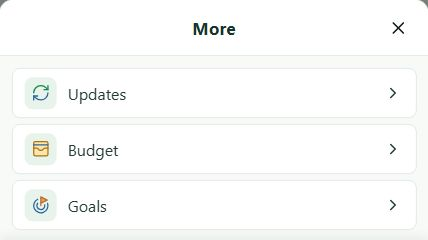
Centrul de actualizare reunește urmăririle recurente ale unui cont de investiții, activ sau pasiv. Pe calculator, deschideți Actualizări după Patrimoniu în navigare. Pe smartphone, deschideți meniul vizualizărilor suplimentare pentru a-l accesa.
1. Planificare, introducere manuală și import inteligent
Puteți planifica o urmărire, introduce manual valori, consulta termenele, confirma o apariție, opri, relua sau șterge o urmărire. Puteți alege și Import inteligent ca metodă de urmărire. Pe Windows, metoda permite analizarea unei surse cu IA locală și modificarea informațiilor suplimentare care ghidează analiza.
Urmăririle, valorile și informațiile suplimentare sunt păstrate în fișierul de patrimoniu și vă însoțesc de pe un dispozitiv pe altul.
2. Planificarea urmăririi
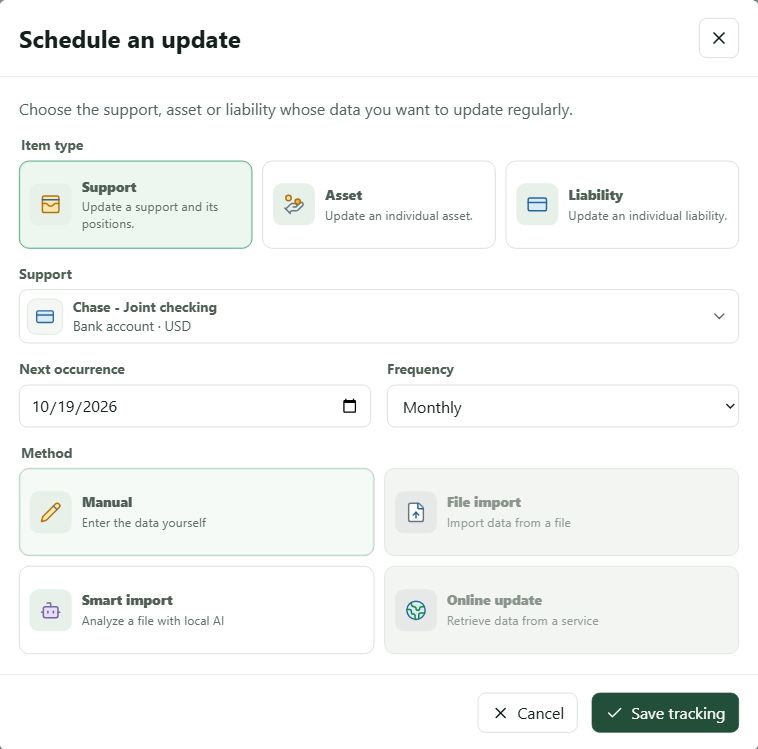
- În Actualizări, alegeți Planifică o actualizare. Dialogul distinge Cont de investiții, Activ și Pasiv: un cont de investiții reunește pozițiile sale, iar un activ sau pasiv este urmărit individual.
- Căutați și selectați elementul vizat. Lista propune numai elementele fără urmărire; schimbarea tipului șterge selecția anterioară. La modificarea unei urmăriri existente, ținta rămâne fixă.
- Alegeți următoarea apariție și frecvența: zilnică, săptămânală, la două săptămâni, lunară, trimestrială, semestrială sau anuală.
- Alegeți metoda de actualizare, apoi salvați urmărirea. Manual permite introducerea noilor valori. Import inteligent pregătește o urmărire a cărei sursă poate fi analizată pe Windows cu un model IA local compatibil.
Filtrul De actualizat arată implicit urmăririle a căror scadență a fost atinsă sau depășită; contorul din navigare indică numărul lor. Puteți consulta și celelalte urmăriri, afișate după următoarea apariție. O urmărire poate fi oprită și apoi reluată fără pierderea configurației. Ștergerea urmăririi elimină planificarea după confirmare, fără a șterge contul de investiții, activul sau pasivul din patrimoniu.
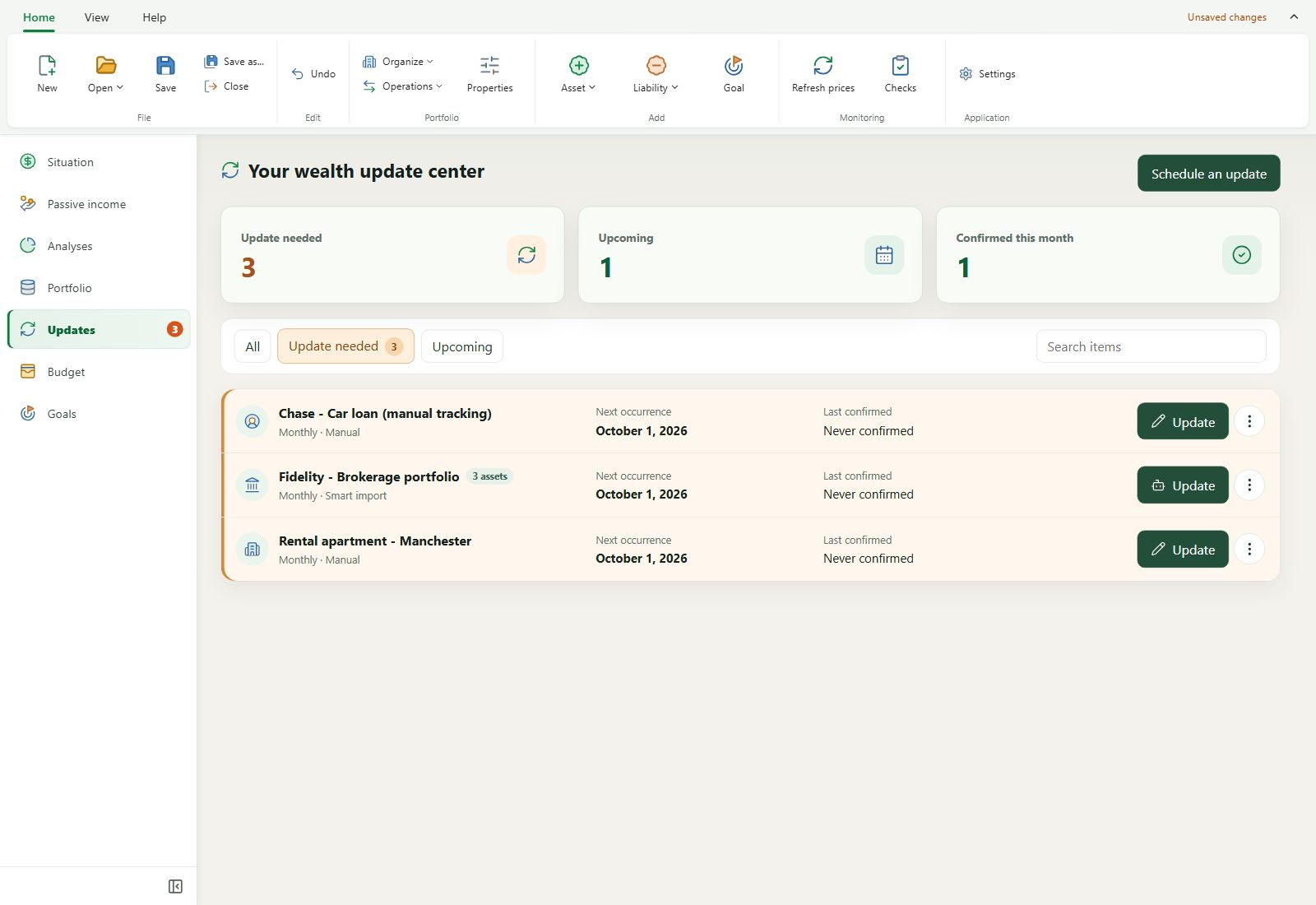
Urmărirea unui cont de investiții acoperă pozițiile sale actuale, cu excepția celor care au propria urmărire. Împrumuturile ale căror valori sunt calculate automat nu sunt propuse la introducerea manuală a contului de investiții.
3. Introducerea manuală a valorilor
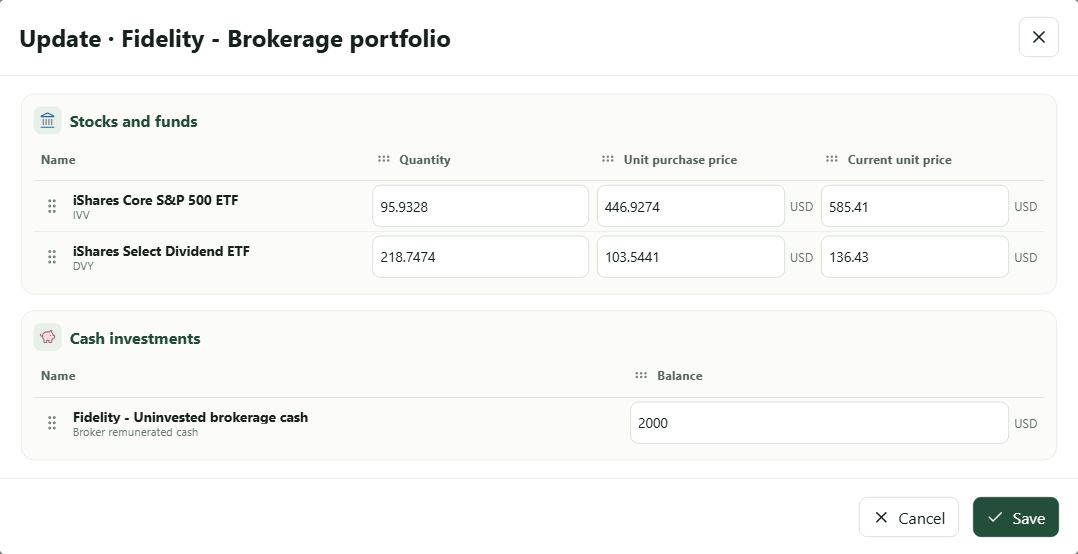
Alegeți Actualizează la o urmărire cu metoda Manual. Dialogul reunește proprietățile esențiale ale activului sau pasivului. Pentru un cont de investiții, pozițiile sunt grupate pe clase de active și puteți adapta ordinea liniilor și coloanelor la această urmărire. Verificați valorile, apoi salvați-le în patrimoniu.
Salvarea valorilor și confirmarea apariției sunt două acțiuni distincte. Când o scadență este exigibilă, My Wealth propune confirmarea după o salvare reușită; o puteți refuza păstrând noile valori. Puteți și confirma explicit o scadență exigibilă fără schimbarea unei valori. Confirmarea actualizează ultima realizare și calculează următoarea apariție.
4. Analiza unei surse cu importul inteligent
Analiza prin Import inteligent se efectuează pe Windows și necesită un model de IA locală compatibil instalat. Puteți furniza o imagine PNG, JPEG sau WebP, un fișier CSV, TSV, TXT sau OFX ori un PDF cu text selectabil. IA locală pregătește apoi un bilanț pe care îl verificați înainte de salvare.
1. Sursa actualizării
Alegeți un fișier, lipiți o imagine sau depuneți un fișier în zona prevăzută. O captură de broker, un export de poziții sau un extras PDF textual pot servi ca punct de plecare. Zona afișează previzualizarea sursei alese; o puteți elimina sau înlocui înainte de analiză.
În Informații suplimentare, precizați ce lipsește sau rămâne ambiguu în sursă, sensul coloanelor ori unităților și calculele dorite. Aceste indicații aparțin urmăririi și sunt păstrate când lansați analiza. Exemplu de text de lipit pentru un extras eToro:

2. Analiza
Selectați Analizează sursa. Modelul local examinează conținutul furnizat și pregătește observații; indicatorul de analiză se afișează în timpul prelucrării. Această etapă nu modifică patrimoniul. Durata depinde de modelul instalat, computer și complexitatea sursei.
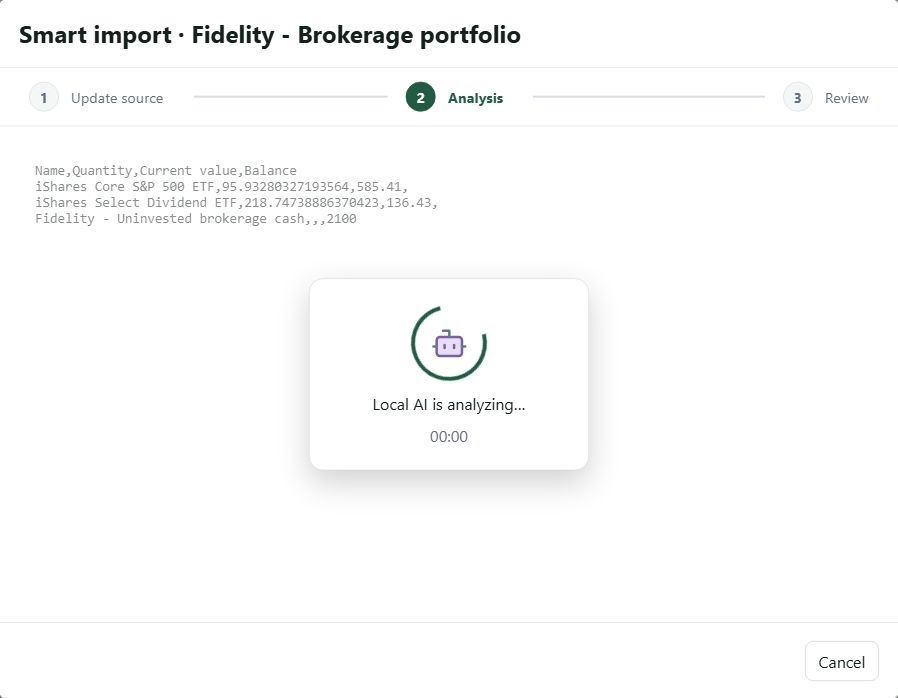
3. Bilanț revizuibil
Rezultatul analizei indică numărul elementelor de modificat, adăugat sau șters dintre operațiunile selectate. Pentru un cont de investiții, proprietățile proprii pot conta ca un element de modificat. Propunerile sunt grupate în De actualizat, Ștergeri propuse, Creări propuse și, dacă este necesar, De identificat. Deschideți fiecare linie pentru a verifica ce va fi salvat efectiv: o poziție recunoscută și neschimbată poate apărea în bilanț fără a genera o modificare.

Verificarea și corectarea unei poziții existente
Fiecare proprietate compară valoarea actuală a patrimoniului, doar pentru citire, cu valoarea detectată, corectabilă. Modificați-o pe cea din urmă dacă sursa a fost interpretată greșit sau informațiile suplimentare cer un calcul specific. Se schimbă numai proprietățile cu valoare propusă; cele absente din sursă își păstrează valoarea. În bilanțul fictiv ilustrat, numerarul crește de la 2 000 la 2 100 USD, iar cele două ETF-uri rămân neschimbate. Textul eToro de mai sus arată altă sursă: adaptați informațiile suplimentare la propriul extras.
Dacă o valoare a fost recunoscută sub proprietatea greșită, câmpul corectabil poate propune și celelalte valori observate pe aceeași linie: alegeți observația potrivită sau introduceți valoarea manual. Butonul de informare al liniei afișează extrasele sursei, unitățile și, când există, detaliile calculului. Ajută la controlarea originii unei valori, fără a înlocui verificarea dumneavoastră.
Dacă analiza asociază o linie a extrasului cu poziția greșită, utilizați Schimbă interpretarea, apoi Element existent de modificat și selectați poziția corespunzătoare. Pentru urmărirea unui singur activ sau pasiv, această asociere este singura interpretare posibilă.
Adăugarea, păstrarea sau ștergerea pozițiilor
La urmărirea unui cont de investiții, un rând necunoscut al extrasului poate fi propus în Creări propuse. Deschideți-l pentru verificarea sau corectarea clasei, numelui, monedei, identificatorului ori tipului și valorilor esențiale. Câmpurile lipsă sunt semnalate De completat: completați-le înainte de salvare. Dacă rândul apare în De identificat, apăsați Identifică acest element pentru a decide dacă este o poziție existentă, o poziție nouă sau o propunere de ștergere, apoi alegeți asocierea dacă este necesar. Aceste posibilități depind de pozițiile prezente în contul de investiții.
O poziție existentă care nu apare într-o sursă considerată completă poate figura în Ștergeri propuse. Examinați valoarea și sursa înainte de a alege Șterge poziția. O captură parțială, un extras filtrat sau un export incomplet poate omite o poziție încă deținută: alegeți atunci Ignoră pentru a o păstra. În cazul analizei parțiale, pozițiile nevăzute pot rămâne afișate în acest grup, dar ștergerea lor nu este selectată automat. Unele ștergeri pot fi și refuzate dacă o dependență le împiedică.
Pentru fiecare linie interpretată, meniul Acțiune la salvare permite aplicarea modificării, adăugării sau ștergerii ori ignorarea ei. Puteți astfel valida anumite propuneri și respinge altele în același bilanț. O linie ignorată rămâne neschimbată în patrimoniu. Dacă modificați o corespondență, verificați din nou propunerile privind aceeași poziție: bilanțul evită aplicarea simultană a asocierii corectate și a ștergerii sale automate.
Proprietățile contului de investiții și punctele de atenție
Când sunt recunoscute, proprietățile contului de investiții apar într-o fișă separată, înaintea pozițiilor: data deschiderii și, dacă urmărirea performanței folosește introducerea manuală a fluxurilor, depunerile și retragerile cumulate. Comparați valorile actuale și detectate, corectați-le la nevoie, apoi alegeți aplicarea sau ignorarea fișei. Sumele cumulate înlocuiesc totalurile existente; nu creează mișcări noi. Proprietățile nedetectate rămân neschimbate.
Punctele de atenție semnalează, în special, o asociere incertă, o proprietate absentă sau ilizibilă, un calcul de verificat ori o sursă potențial incompletă. Examinează conduce la linia vizată; Detaliile analizei precizează un rezultat parțial. O diferență de monedă necesită confirmarea explicită: My Wealth nu convertește automat valoarea observată. Corectați orice valoare invalidă și completați câmpurile obligatorii ale creărilor selectate înainte de salvare.
Salvarea lotului
După verificare, alegeți Salvează modificările. Butonul este disponibil numai dacă este selectată cel puțin o modificare, creare sau ștergere. Lotul este validat și apoi salvat ca o singură modificare anulabilă; dacă datele patrimoniului s-au schimbat între analiză și validare, relansați analiza. Înapoi permite revenirea la sursă și la informațiile suplimentare, iar închiderea dialogului abandonează propunerile nesalvate. Sursa și rezultatul analizei rămân temporare; informațiile suplimentare sunt păstrate în urmărire din momentul lansării analizei.
Dacă scadența urmăririi este exigibilă după salvare, My Wealth propune confirmarea ei separată. Refuzul acestei confirmări păstrează schimbările salvate și lasă scadența în așteptare.