
Planear e realizar as atualizações do património
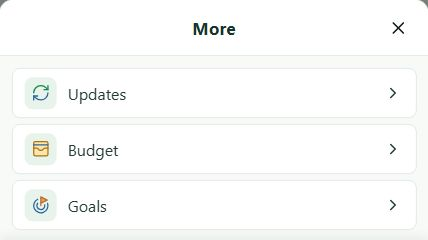
O Centro de atualizações reúne os acompanhamentos recorrentes de uma conta ou um contrato, de um ativo ou de um passivo. No computador, abra Atualizações depois de Património na navegação. No smartphone, abra o menu das vistas adicionais para lhe aceder.
1. Agendamento, introdução manual e importação inteligente
Pode agendar um acompanhamento, introduzir valores manualmente, consultar prazos, confirmar uma ocorrência, interromper, retomar ou eliminar um acompanhamento. Também pode escolher Importação inteligente como método de acompanhamento. No Windows, este método permite analisar uma fonte com IA local e alterar as informações complementares que orientam a análise.
Os acompanhamentos, os valores e as informações complementares são guardados no ficheiro do património e acompanham-no entre dispositivos.
2. Planear um acompanhamento
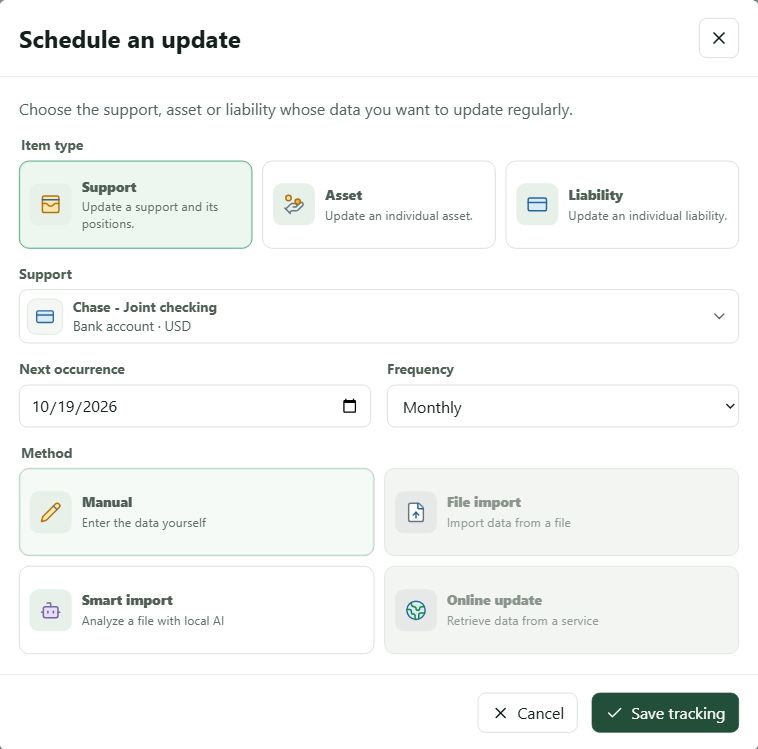
- Em Atualizações, escolha Planear uma atualização. O diálogo Planear uma atualização distingue Suporte, Ativo e Passivo: uma conta ou um contrato reúne as suas posições, enquanto um ativo ou passivo é acompanhado individualmente.
- Pesquise e selecione o elemento pretendido. A lista só apresenta elementos sem acompanhamento; mudar o tipo limpa a seleção anterior. Ao modificar um acompanhamento existente, o alvo permanece fixo.
- Escolha a próxima ocorrência e a frequência: diária, semanal, de duas em duas semanas, mensal, trimestral, semestral ou anual.
- Escolha o método de atualização e guarde o acompanhamento. Manual permite introduzir os novos valores. Importação inteligente prepara um acompanhamento cuja fonte poderá ser analisada no Windows com um modelo de IA local compatível.
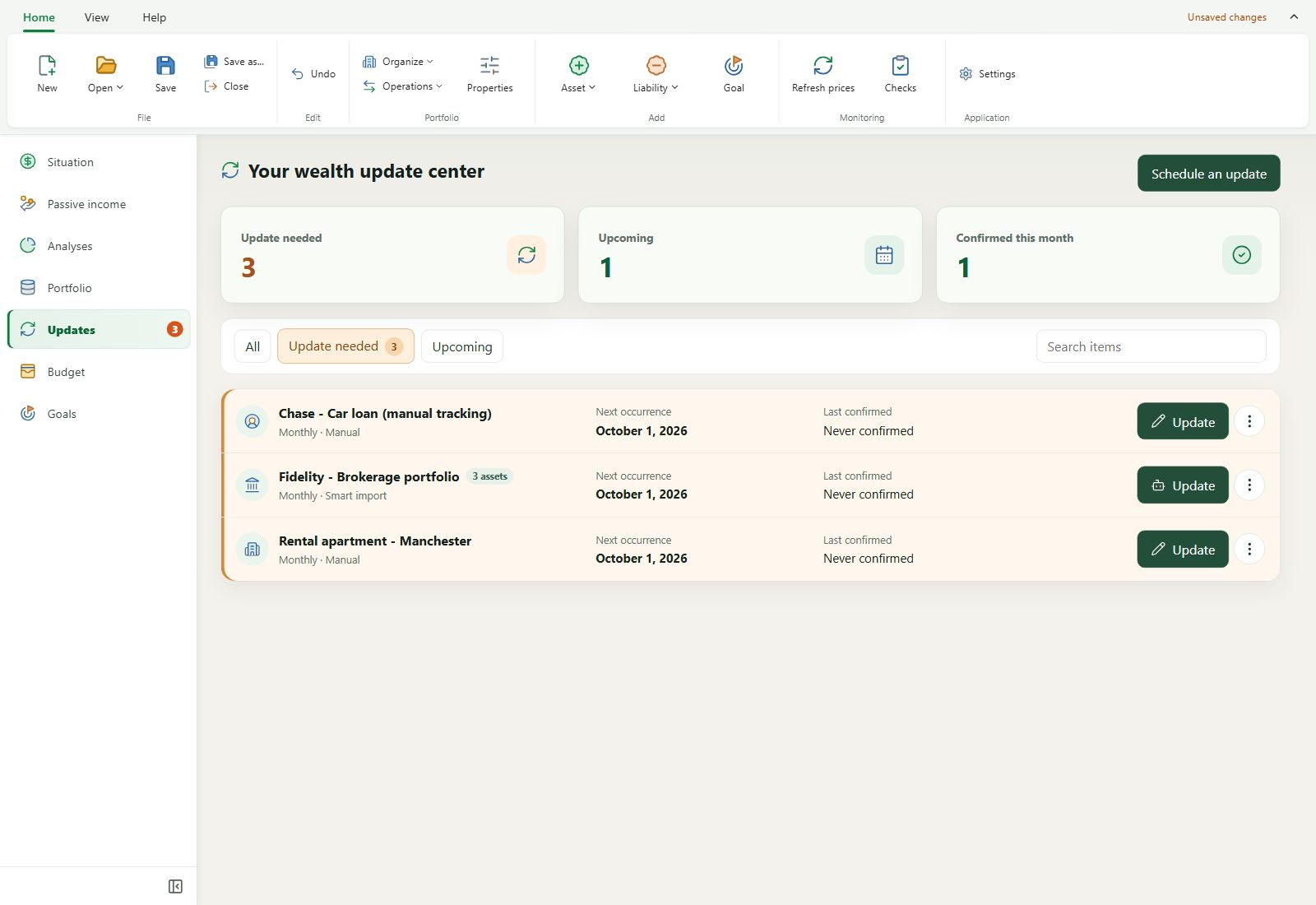
O filtro A atualizar mostra, por predefinição, os acompanhamentos cuja data chegou ou já passou; o contador da navegação indica o seu número. Também pode consultar os outros acompanhamentos, apresentados por próxima ocorrência. Um acompanhamento pode ser interrompido e retomado sem perder a configuração. Eliminar o acompanhamento remove o agendamento após confirmação, sem eliminar a conta ou o contrato, o ativo ou o passivo do património.
Um acompanhamento de conta ou contrato abrange as posições atuais, exceto as que possuem um acompanhamento próprio. Os empréstimos cujos valores são calculados automaticamente não são propostos para introdução manual da conta ou do contrato.
3. Introduzir os valores manualmente
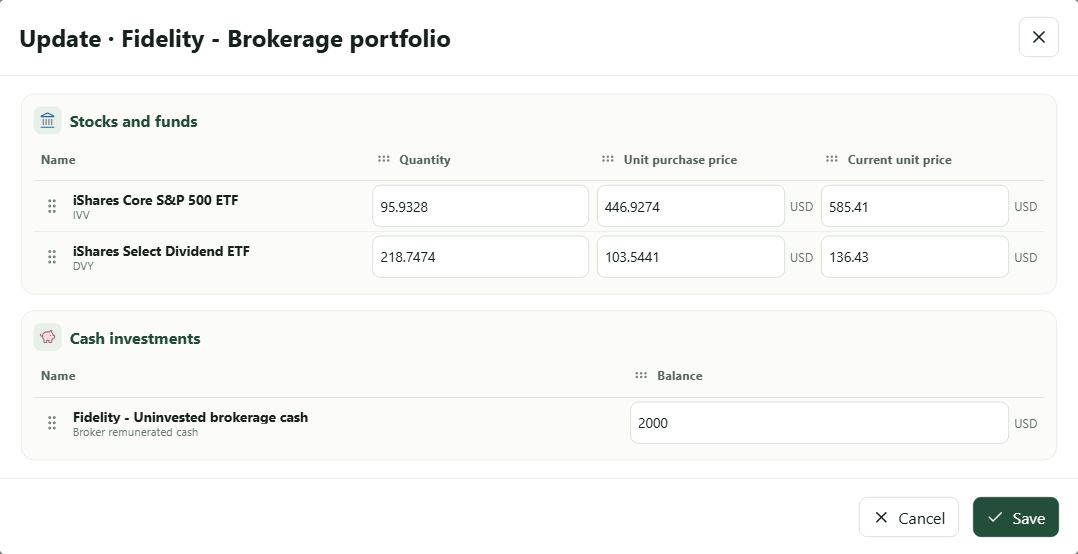
Escolha Atualizar num acompanhamento cujo método é Manual. A caixa de diálogo reúne as propriedades essenciais do ativo ou passivo. Numa conta ou contrato, as posições estão agrupadas por família e pode adaptar a ordem das linhas e colunas a esse acompanhamento. Verifique os valores e guarde-os no património.
Guardar os valores e confirmar a ocorrência são duas ações distintas. Quando uma ocorrência está vencida, o My Wealth propõe a confirmação após uma gravação bem-sucedida; pode recusá-la e conservar os novos valores. Também pode confirmar explicitamente uma ocorrência vencida sem alterar valores. A confirmação atualiza a última realização e calcula a próxima ocorrência.
4. Analisar uma fonte com a importação inteligente
A análise por Importação inteligente é efetuada no Windows e exige um modelo de IA local compatível instalado. Pode fornecer uma imagem PNG, JPEG ou WebP, ficheiro CSV, TSV, TXT ou OFX, ou PDF com texto selecionável. A IA local prepara um balanço que verifica antes de guardar.
1. Fonte da atualização
Escolha um ficheiro, cole uma imagem ou arraste um ficheiro para a área prevista. Uma captura de corretora, exportação de posições ou extrato PDF textual pode servir de ponto de partida. A área apresenta uma pré-visualização da fonte escolhida; pode removê-la ou substituí-la antes da análise.
Em Informações complementares, indique o que falta ou permanece ambíguo na fonte, o significado das colunas ou unidades e os cálculos pretendidos. Estas indicações pertencem ao acompanhamento e são conservadas ao iniciar a análise. Exemplo de texto a colar para um extrato eToro:

2. Análise
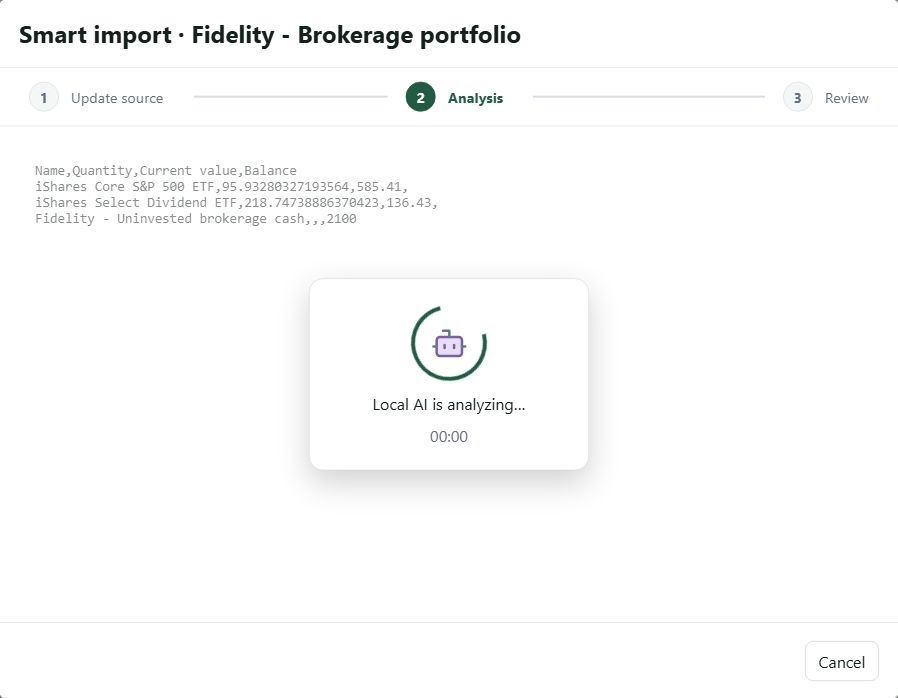
Selecione Analisar a fonte. O modelo local examina o conteúdo fornecido e prepara observações; o indicador de análise aparece durante o processamento. Esta etapa não modifica o património. A duração depende do modelo instalado, do computador e da complexidade da fonte.
3. Balanço que pode rever
O resultado da análise indica quantos elementos serão alterados, adicionados ou eliminados entre as operações selecionadas. Numa conta ou contrato, as suas próprias propriedades podem contar como um elemento a alterar. As propostas estão agrupadas em A atualizar, Eliminações propostas, Criações propostas e, se necessário, A identificar. Abra cada linha para verificar o que será efetivamente guardado: uma posição reconhecida e inalterada também pode aparecer no resumo, sem gerar uma alteração.

Verificar e corrigir uma posição existente
Cada propriedade compara o valor atual do património, só de leitura, com o detetado, que pode ser corrigido. Altere este último se a fonte foi mal interpretada ou as informações adicionais exigirem um cálculo específico. Só mudam propriedades com um valor proposto; as ausentes da fonte mantêm o valor atual. No resumo fictício ilustrado, o numerário passa de 2 000 para 2 100 USD e os dois ETF ficam inalterados. O texto eToro acima ilustra outra fonte: adapte as informações adicionais ao seu próprio extrato.
Se um valor foi reconhecido na propriedade errada, o campo editável também pode apresentar outros valores observados na mesma linha: escolha a observação correta ou introduza o valor manualmente. O botão de informação da linha apresenta excertos da fonte, unidades e, quando existe, o detalhe do cálculo. Ajuda a verificar a origem de um valor sem substituir a sua verificação.
Se a análise associar uma linha do extrato à posição errada, utilize Alterar a interpretação, depois Elemento existente a modificar, e selecione a posição correspondente. Num acompanhamento de um único ativo ou passivo, esta associação é a única interpretação possível.
Adicionar, conservar ou eliminar posições
Num acompanhamento de conta ou contrato, uma linha desconhecida do extrato pode ser proposta em Criações propostas. Abra-a para verificar ou corrigir a família, nome, moeda, identificador ou tipo e valores essenciais. Os campos em falta são assinalados A completar: preencha-os antes de guardar. Se a linha aparecer em A identificar, clique em Identificar este elemento para decidir se é uma posição existente, nova posição ou proposta de eliminação e escolha a correspondência se necessário. Estas possibilidades dependem das posições presentes na conta ou no contrato.
Uma posição existente que não aparece numa fonte considerada completa pode figurar em Eliminações propostas. Examine o valor e a fonte antes de escolher Eliminar a posição. Uma captura parcial, extrato filtrado ou exportação incompleta pode omitir uma posição ainda detida: escolha Ignorar para a conservar. Numa análise parcial, as posições não observadas podem continuar neste grupo, mas a eliminação não é selecionada automaticamente. Algumas eliminações também podem ser recusadas se uma dependência as impedir.
Para cada linha interpretada, o menu Ação ao guardar permite aplicar a modificação, adição ou eliminação, ou ignorá-la. Pode assim validar algumas propostas e rejeitar outras no mesmo balanço. Uma linha ignorada permanece inalterada no património. Se modificar uma correspondência, verifique novamente as propostas relativas à mesma posição: o balanço evita aplicar simultaneamente uma associação corrigida e a sua eliminação automática.
Propriedades da conta ou do contrato e pontos de atenção
Quando são reconhecidas, as propriedades da própria conta ou contrato aparecem num cartão separado, antes das posições: data de abertura e, se o acompanhamento do desempenho utiliza introdução manual de fluxos, depósitos e levantamentos acumulados. Compare os valores atuais e detetados, corrija-os se necessário e escolha aplicar ou ignorar o cartão. Os montantes acumulados substituem os totais existentes; não criam novos movimentos. As propriedades não detetadas permanecem inalteradas.
Os Pontos de atenção assinalam, nomeadamente, uma correspondência incerta, propriedade ausente ou ilegível, cálculo a verificar ou fonte potencialmente incompleta. Examinar leva à linha em causa; Detalhes da análise apresenta informações sobre um resultado parcial. Uma diferença de moeda exige confirmação explícita: o My Wealth não converte automaticamente o valor observado. Corrija qualquer valor inválido e complete os campos obrigatórios das criações selecionadas antes de guardar.
Guardar o lote
Após a verificação, escolha Guardar as alterações. O botão só está disponível se estiver selecionada pelo menos uma modificação, criação ou eliminação. O lote é validado e guardado numa única alteração que pode ser anulada; se os dados patrimoniais mudaram entre a análise e a validação, repita a análise. Anterior permite regressar à fonte e às informações complementares, enquanto fechar o diálogo abandona as propostas não guardadas. A fonte e o resultado da análise permanecem temporários; as informações complementares são conservadas no acompanhamento desde o início da análise.
Se a ocorrência do acompanhamento estiver vencida após a gravação, o My Wealth propõe confirmá-la separadamente. Recusar a confirmação conserva as alterações guardadas e deixa a ocorrência pendente.