
Windows, Linux e Android: quais são as diferenças?
O My Wealth utiliza o mesmo ficheiro .mywealth no computador e no smartphone. Pode consultar e alterar o património, agendar atualizações e proteger o ficheiro com encriptação nos seus dispositivos. As principais diferenças dizem respeito à navegação, à gravação e a algumas funcionalidades adicionais.
A demonstração web permite explorar a aplicação com um património de exemplo. As alterações são temporárias e desaparecem ao recarregar. A demonstração não carrega scripts de medição de audiência.
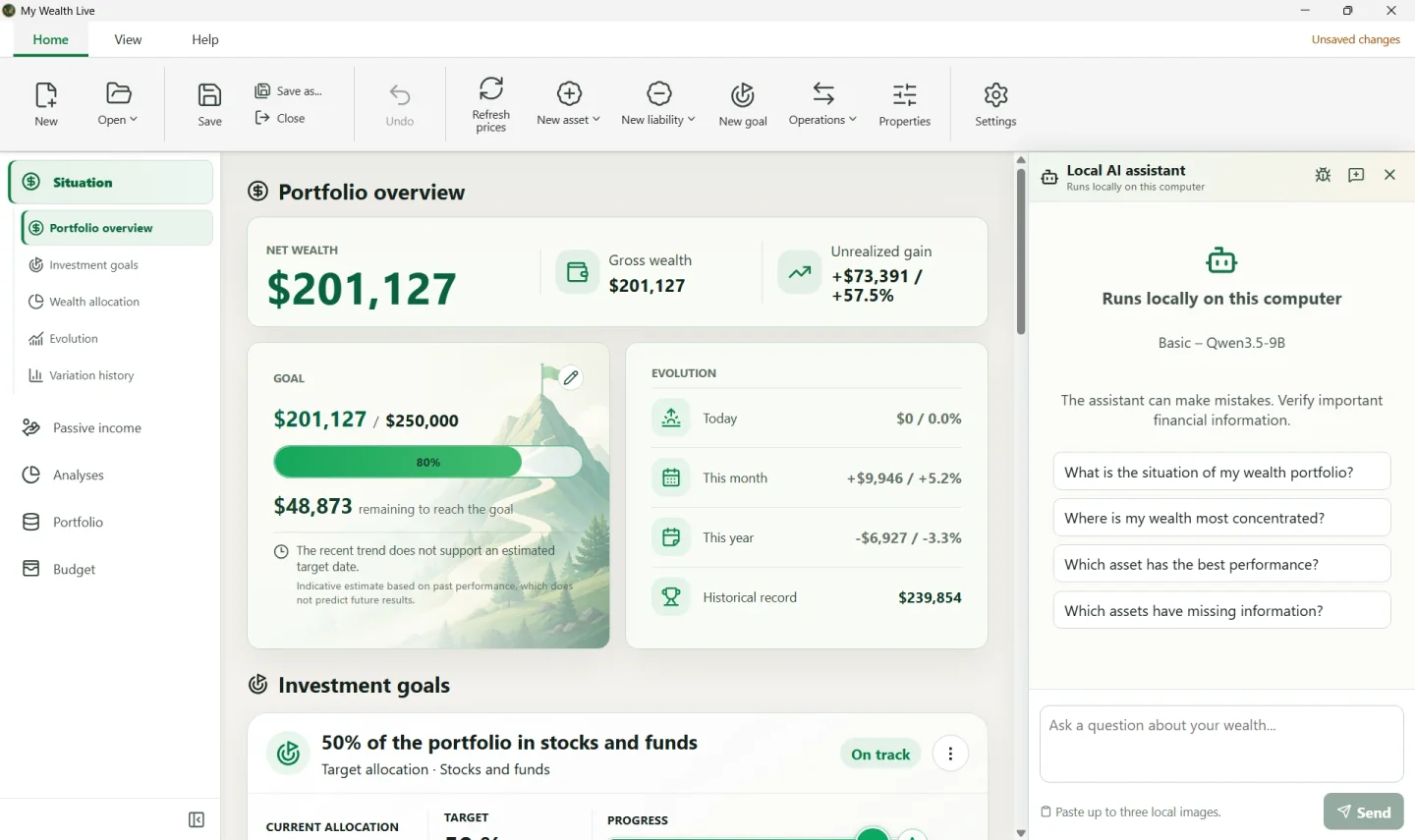
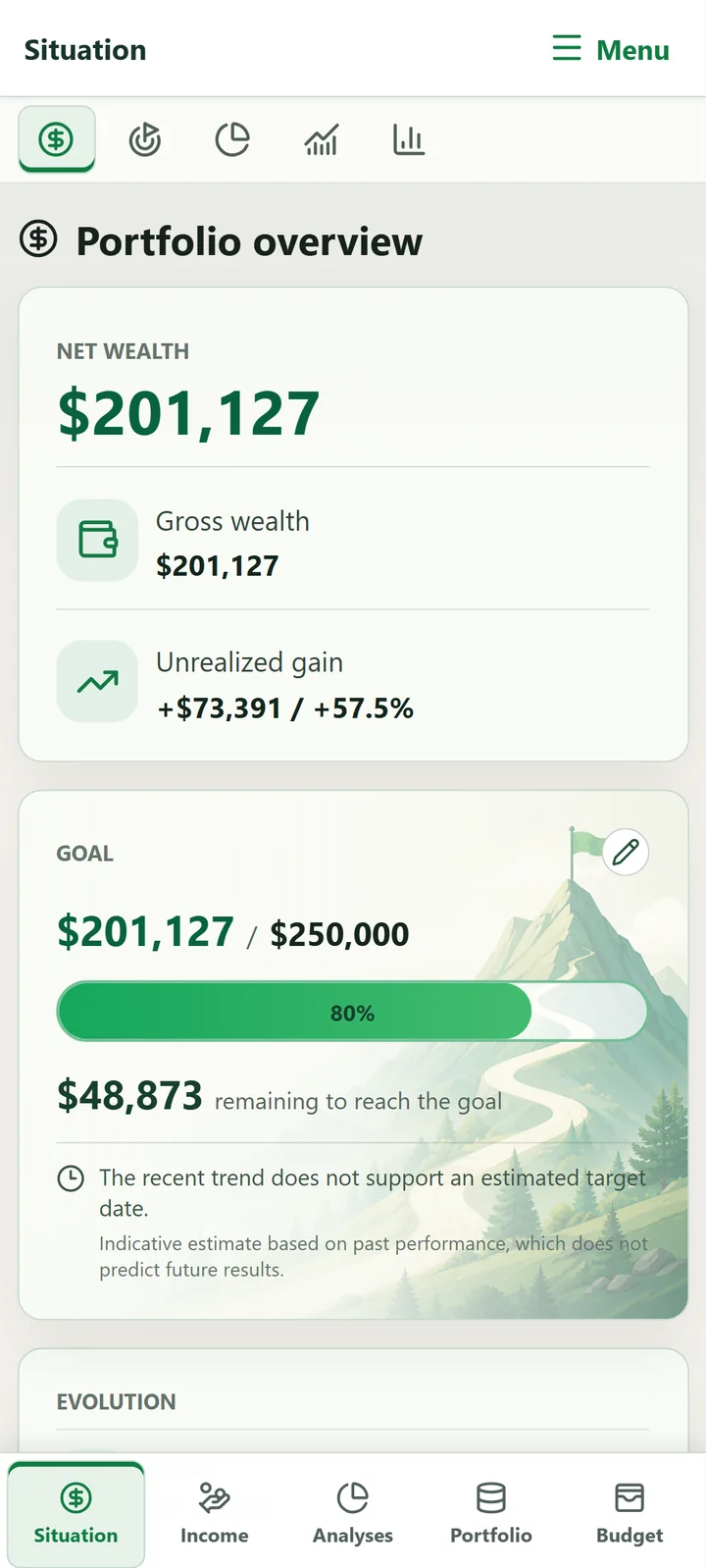
1. Comparar as capacidades
| Função | Windows | Linux | Android |
|---|---|---|---|
| Criar e modificar um património | Sim | Sim | Sim |
| Resumo do património, rendimentos, análises, objetivos e orçamento | Sim | Sim | Sim |
Abrir e partilhar um ficheiro .mywealth | Sim | Sim | Sim |
| Gravação | Manual ou automática | Manual ou automática | Sempre automática |
| Cópia de trabalho offline | Não é necessária | Não é necessária | Sim |
Cópias de segurança .bak | Até cinco versões | Até cinco versões | Não |
| Centro de atualizações: planeamento, acompanhamentos e configuração | Sim | Sim | Sim |
| Análise por importação inteligente | Sim | Não | Não |
| Encriptar o património | Sim | Sim | Sim |
| My Wealth LIVE | Sim, com licença | Sim, com licença | Sim, com licença |
| Atualização da aplicação | No My Wealth | Integrada no AppImage; pacote .deb manual | No Google Play |
| Assistente de IA local | Sim | Não | Não |
| Servidor MCP | Sim | Sim | Não |
| Ocultar a pré-visualização nas aplicações recentes | Não aplicável | Não aplicável | Sim |
2. Escolher a versão adequada
- No computador, utilize o friso, trabalhe diretamente nos seus ficheiros, encontre as cópias de segurança e ligue aplicações externas através do servidor MCP opcional.
- No Windows, o assistente de IA local e a análise por importação inteligente permitem também fazer perguntas sobre o património ou preparar atualizações a partir de uma fonte, com um modelo local compatível.
- No smartphone, consulte e altere o património em deslocação, agende acompanhamentos e introduza os novos valores, incluindo sem ligação à Internet após uma primeira abertura.
- Passe de um dispositivo para outro se o fornecedor de ficheiros estiver acessível em todos eles.
3. O que acontece ao ficheiro no computador
O My Wealth altera diretamente o ficheiro aberto. Guardar atualiza esse ficheiro; Guardar como escolhe outro destino. Se as cópias de segurança estiverem ativas, são conservados até cinco ficheiros .bak junto ao documento.
Antes de fechar um documento alterado com gravação manual, escolha Guardar, Ignorar ou Cancelar na caixa apresentada.
4. O que acontece ao ficheiro no smartphone
O seletor de documentos dá ao My Wealth acesso ao ficheiro escolhido. A aplicação mantém depois uma cópia de trabalho privada: pode continuar a trabalhar sem ligação e as alterações são publicadas automaticamente no documento externo quando este volta a estar acessível.
Partilhar uma cópia envia um exemplar sem alterar a localização atual. A definição de privacidade permite também ocultar o conteúdo do My Wealth no ecrã de aplicações recentes.
5. Passar de um dispositivo para outro sem conflitos
- Coloque o ficheiro numa localização acessível em todos os seus dispositivos, por exemplo através de um fornecedor de armazenamento compatível.
- Termine a gravação no primeiro dispositivo.
- Aguarde que o fornecedor termine a sincronização.
- Abra depois o ficheiro no segundo dispositivo.
Não altere o mesmo património em simultâneo em vários dispositivos: o fornecedor poderá criar duas versões concorrentes. Se isso acontecer, conserve os dois ficheiros e compare-os antes de eliminar um deles.